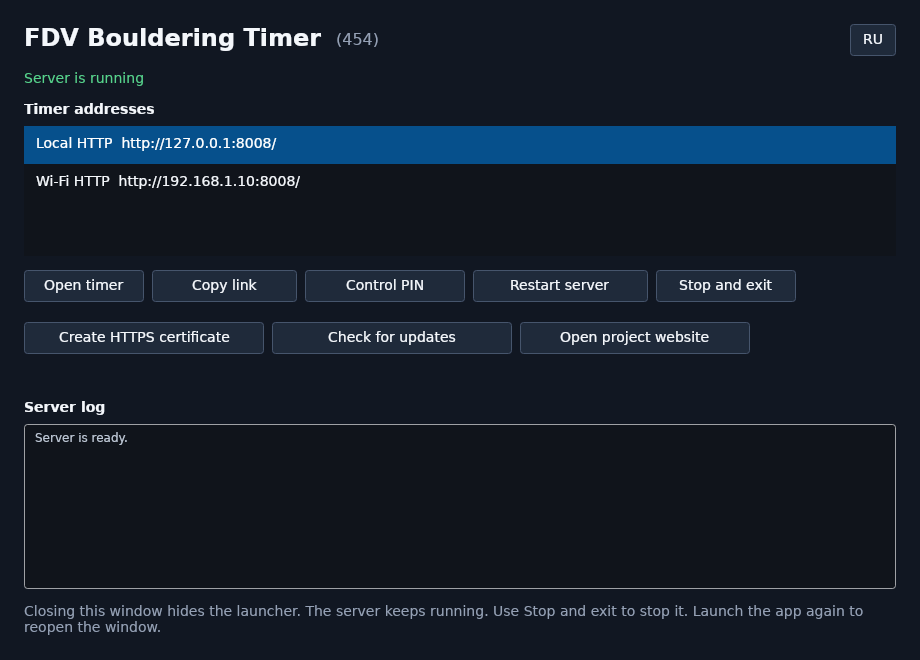
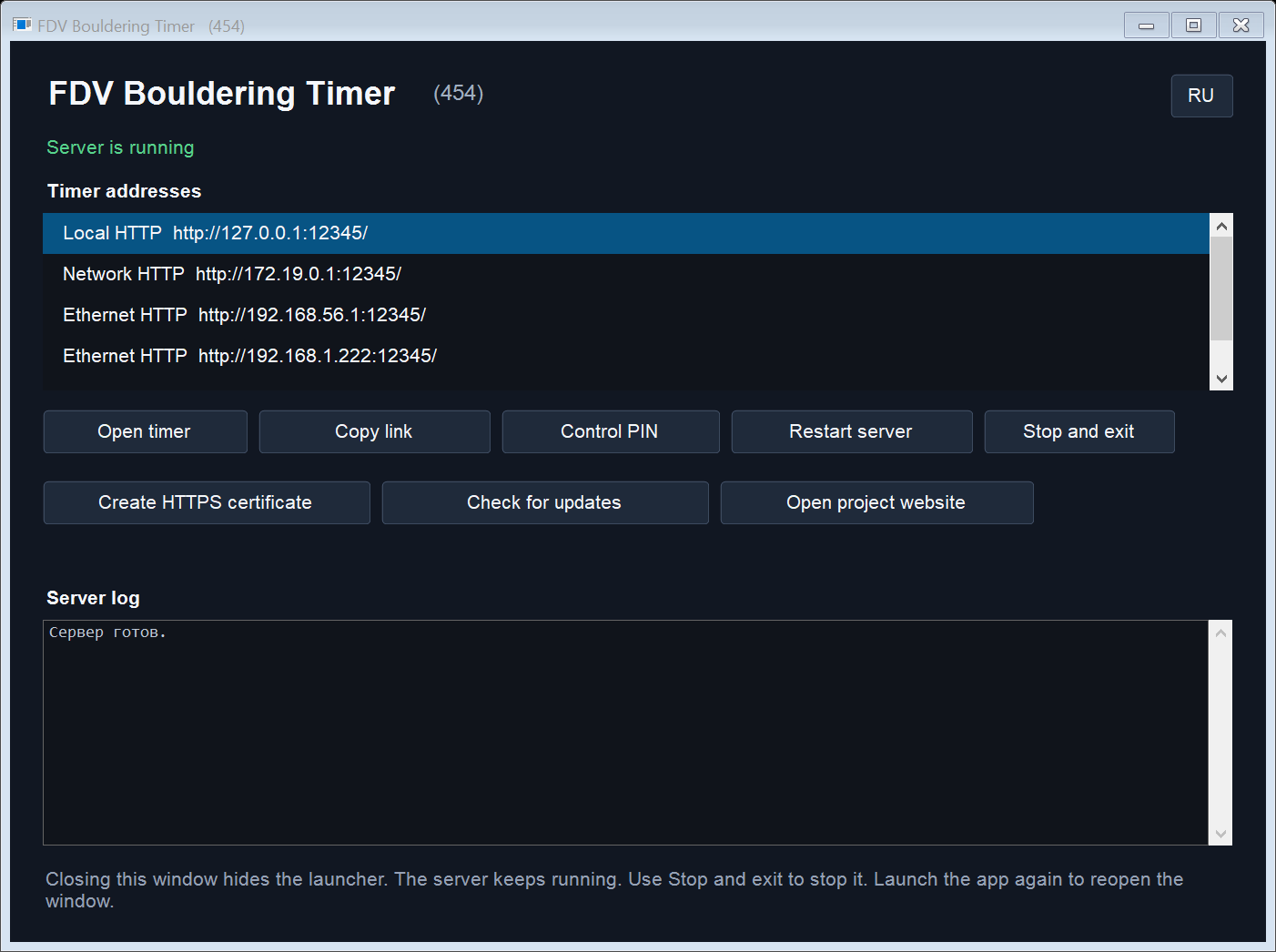
В portable-релизе запустите приложение сервера из распакованной папки. Для Windows: 
fdv-bouldering-timer.exe
Полное руководство пользователя
Таймер болдеринга
Последовательная настройка соревнования, запуск по времени, управление синхронными экранами, диагностика и перенос приложения на другой компьютер.
Оглавление
Руководство построено в порядке обычной работы: от запуска и выбора формата до подключения экранов и переноса на новый компьютер.
Быстрый старт
Минимальная последовательность для запуска одного управляющего браузера и нескольких экранов.
На серверном компьютере используйте http://127.0.0.1:8008/.
Включите «Основной браузер» или нажмите Ctrl+M.
Откройте напечатанный сервером сетевой адрес на остальных устройствах.
- Выберите формат и задайте длительности.
- Для немедленного запуска нажмите «Старт» или Z.
- Для старта по часам задайте время и нажмите маленькую кнопку ▶ рядом с заголовком «Время начала старта».
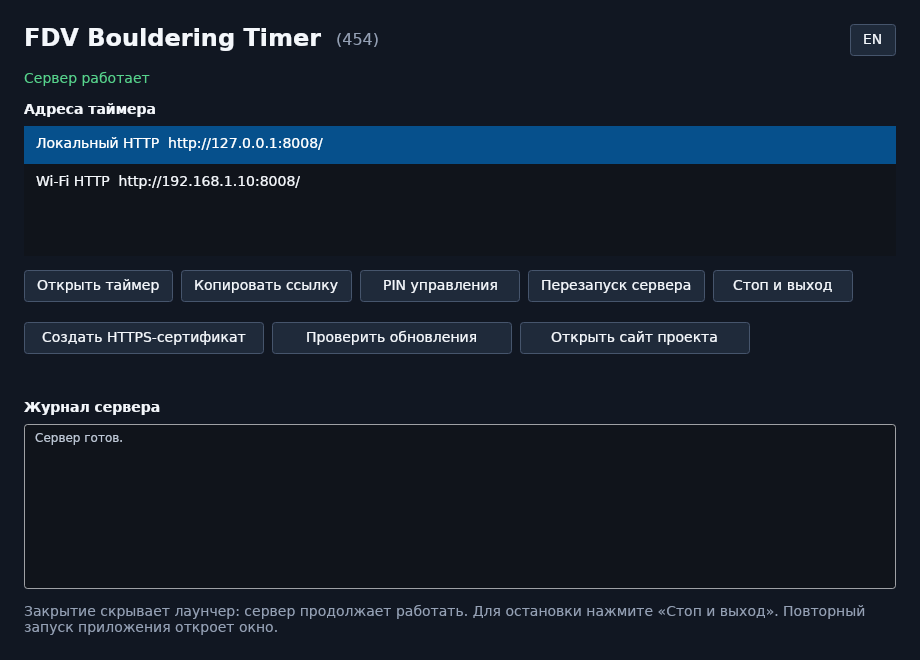
Кнопки лаунчера. В первом ряду — «Открыть таймер», «Копировать ссылку», «PIN управления», «Перезапуск сервера», «Стоп и выход»; во втором — «Создать HTTPS-сертификат», «Проверить обновления», «Открыть сайт проекта». Проверка сообщает о новой версии в GitHub Releases, не останавливая таймер; установка выполняется вручную. Сайт проекта открывается на GitHub. Строка состояния показывает роль сервера и адрес связанного сервера. При потере связи с настроенным резервом строка становится жёлтой: «Сервер работает, резервный сервер „адрес“ недоступен»; после восстановления снова показывается подключение. При удалении пары упоминание резерва исчезает.
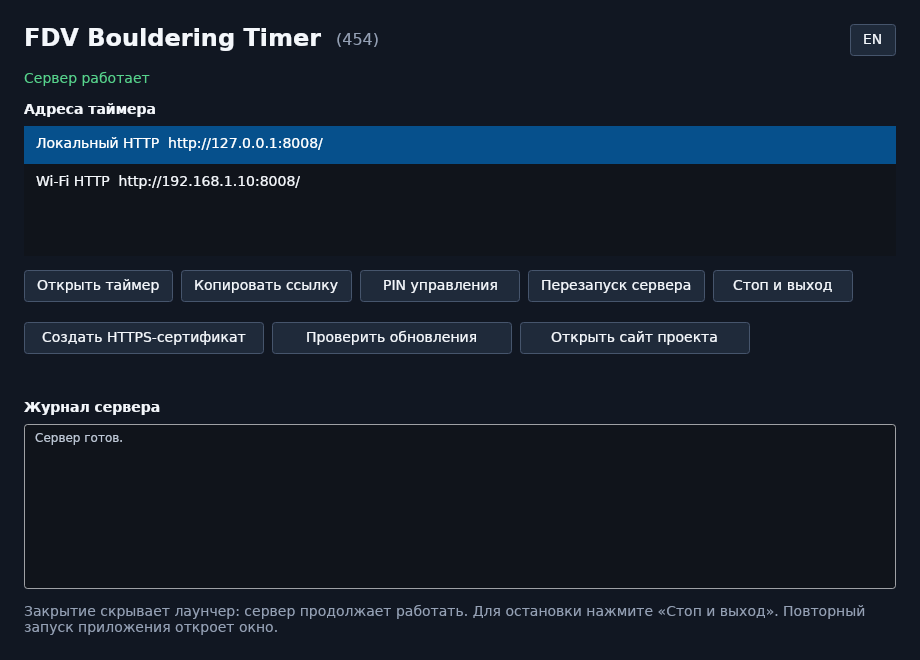
Готовая ссылка: IP основного браузера в списке «Браузеры» кликабелен. Нажатие копирует адрес с тем же протоколом HTTP/HTTPS и правильным портом.
↑ К оглавлению
Интерфейс
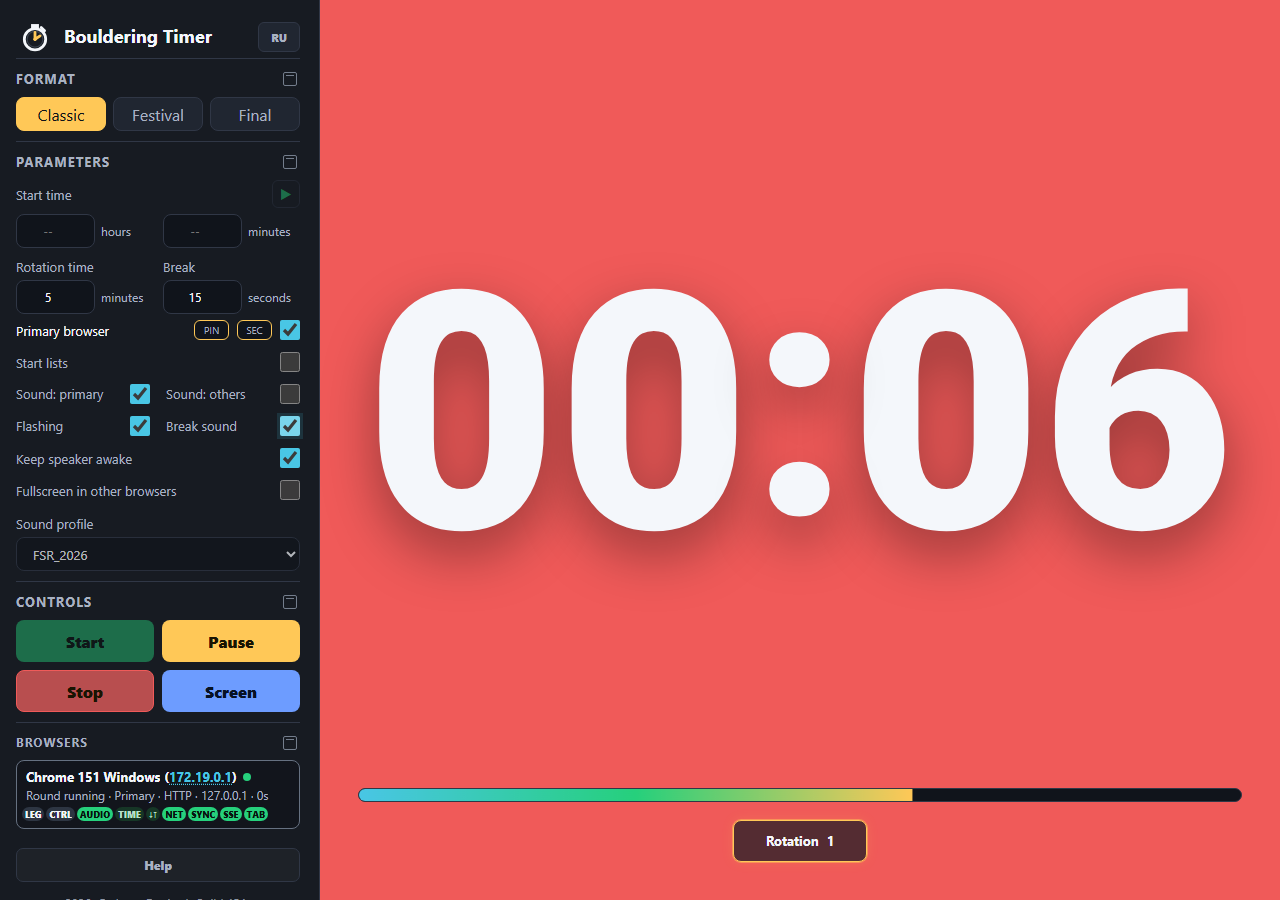
На компьютере панель управления находится слева, поле таймера — справа. Панель прокручивается отдельно, поэтому крупный таймер остаётся на месте даже при длинном списке браузеров.
Панель управления
- Формат — готовые режимы «Классика», «Фестиваль» и «Финал».
- Параметры — время старта, длительность ротации или раунда и перерыва.
- Переключатели — роль браузера, звук, удалённый звук, удалённый полный экран и мигание. Снятие удалённого полного экрана один раз выводит подключённые экраны; затем их вручную включённый полный экран сохраняется.
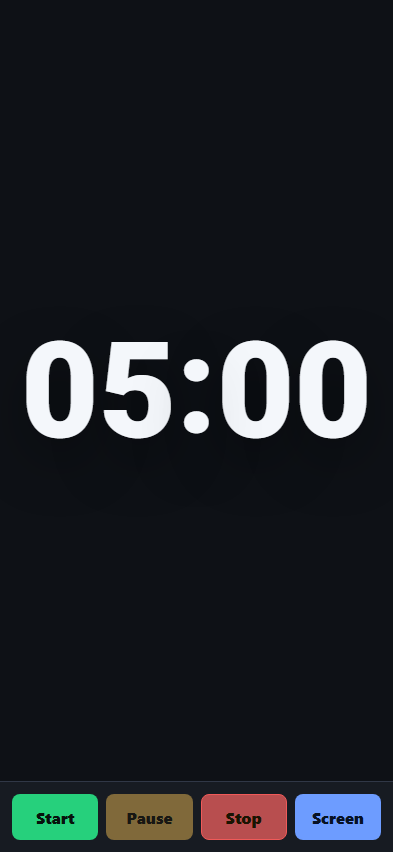
- Управление — старт, пауза, остановка и полноэкранный режим.
- Браузеры — подключённые устройства и их диагностика.
Поле таймера
Показывает оставшееся время текущего отрезка, ротацию или перерыв, номер ротации, следующее действие и прогресс.
Параметры активного запуска фиксируются на сервере. Чтобы выбрать другой формат, сначала остановите таймер кнопкой «Стоп».
↑ К оглавлениюФорматы соревнований
Формат определяет единицы параметров, повторение и поведение после окончания времени.
3.1. Классика
Классический формат по французской системе. Ротация и короткий перерыв повторяются без заранее заданного числа ротаций.
- Время ротации задаётся в минутах, перерыв — в секундах.
- После окончания ротации автоматически начинается перерыв, затем следующая ротация.
- Номер ротации увеличивается после каждой пары «ротация + перерыв».
- Если перерыв равен нулю, следующая ротация начинается сразу.
3.2. Фестиваль
Повторяющийся формат с длинным раундом и длительным перерывом. Он работает по той же схеме повторения, что и «Классика», но обе длительности задаются в минутах.
- После раунда начинается перерыв, после перерыва — следующий раунд.
- Чекбокс «Объявления времени» включает или выключает сигналы за 60, 30, 10 и 5 минут до конца раунда.
- Для объявлений используются файлы выбранного профиля, а при их отсутствии — системный голос или сигнал минуты.
- Если перерыв равен нулю, следующий фестивальный раунд начинается сразу.
3.3. Финал
При ручном запуске стартовый сигнал планируется по общему серверному времени на всех современных устройствах, где звук разрешён и разблокирован. Это исправлено в v2.3.1; после обновления обновите страницы на всех устройствах. Предварительный отсчёт сам по себе не запускает попытку.
Одноразовый формат: каждый запуск выполняет одну ротацию и останавливается, пока оператор вручную не запустит следующую.
- Время ротации задаётся в минутах; отдельного перерыва таймера в этом формате нет.
- «Старый» формат раунда проводит всех участников сначала по первой трассе, затем по второй и далее.
- «Новый» формат использует расписание Playbook 2026 для четырёх трасс: 8 финалистов — 20 ротаций, 9 — 22. Для первого спортсмена выходы: 1/5/9/13 при восьми участниках и 1/5/10/14 при девяти. Одновременно выступают не более двух спортсменов; отдых определяется автоматически. Загружайте список в стартовом порядке — от худшего результата предыдущего раунда к лучшему.
- Выбор формата раунда влияет только на продвижение загруженного стартового списка.
- После ротации таймер останавливается на
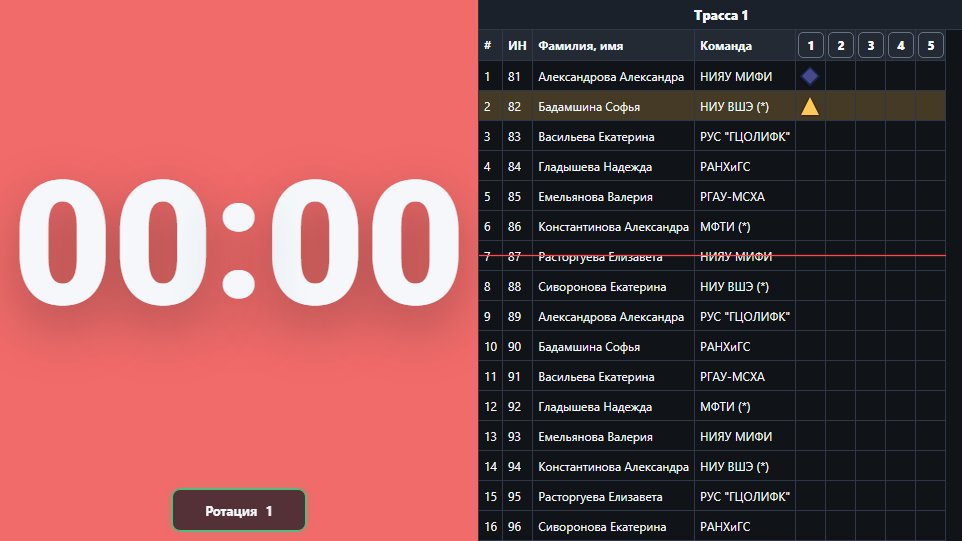
00:00; одновременно включаются цвета перерыва (по умолчанию красный фон). В обычном основном интерфейсе это состояние дополнительно отмечается как завершённое. Цвета задаются параметрамиbreak_background_colorиbreak_text_color; это не запускает отдельный отсчёт перерыва. - Для следующего финального запуска достаточно снова нажать «Старт» или Z.
- После «Стоп» можно выбрать «Классика», «Фестиваль» либо переключить формат Финала «Старый / Новый». Если у Финала уже есть прогресс, во всех случаях появится вопрос «Вы уверены, что хотите завершить "Финал"?». Отмена сохраняет формат, счётчик и список, включая возврат прежнего выбора «Старый / Новый». Подтверждение завершает текущий Финал и сбрасывает его счётчик: новый Финал начинается с первой ротации. При смене «Старый / Новый» сохраняется длительность ротации; отдых в новом Финале определяется расписанием автоматически. Во время работы, на паузе и после естественного окончания сначала требуется нажать «Стоп». Для ещё не начавшегося Финала подтверждение не нужно.
| Свойство | Классика | Фестиваль | Финал |
|---|---|---|---|
| Ротация / раунд | Минуты | Минуты | Минуты |
| Перерыв | Секунды | Минуты | Нет |
| Повторение | Бесконечные ротации | Бесконечные ротации | Один запуск |
| После окончания | Следующая ротация | Следующая ротация | 00:00, затем «Старт» для нового запуска |
Обратный отсчёт и запуск по времени
Поля часов и минут не изменяют действие обычной кнопки «Старт». Чтобы использовать указанное время, нажмите отдельную маленькую кнопку ▶ справа от надписи «Время начала старта». Горячей клавиши у неё нет.
Классика и Фестиваль
- Время в будущем: показывается обратный отсчёт, в назначенный момент первая ротация стартует автоматически.
- Время сегодня уже прошло: таймер восстанавливает текущую ротацию или перерыв так, будто соревнование началось в указанное время.
- При восстановлении учитываются все прошедшие ротации; на экране сразу появляется актуальный номер ротации и остаток текущего отрезка.
Финал
- Время в будущем: идёт предварительный обратный отсчёт.
- На нуле финал не начинается автоматически: таймер ждёт нажатия «Старт» или Z.
- Время сегодня уже прошло: обратный отсчёт назначается на это время следующего дня; восстановление середины финала не выполняется.
Отмена назначенного старта
Во время обратного отсчёта маленькая кнопка ▶ превращается в ■. Нажмите её, чтобы отменить ожидание, сохранив формат, параметры и указанное время. «Стоп» или P полностью отменяет назначенный старт и возвращает таймер в исходное состояние.
Практический совет: заполняйте и часы, и минуты. До запуска кнопка ▶ назначает старт, а во время обратного отсчёта кнопка ■ отменяет его.
↑ К оглавлению
Кнопки и горячие клавиши
| Кнопка | Действие | Клавиатура |
|---|---|---|
| Старт | Немедленно запускает выбранный формат или продолжает после паузы. Указанное в полях время игнорируется. В финале также запускает соревнование после предварительного отсчёта или после предыдущего завершения на 00:00. |
Z |
| Пауза | Останавливает текущую ротацию или перерыв и сохраняет положение на сервере. Во время предварительного обратного отсчёта кнопка заблокирована. | Ctrl+Q |
| Стоп | Отменяет активный запуск, паузу, назначенный старт или завершённое состояние финала и возвращает начало первого отрезка с текущими параметрами. | P |
| Экран | Включает или выключает полный экран в текущем основном браузере. | Ctrl+F |
| Основной браузер | Назначает текущий браузер управляющим или снимает с него эту роль. | Ctrl+M |
| Запуск по времени ▶ | Использует часы и минуты по правилам главы 4. | Нет горячей клавиши |
Горячие клавиши работают при английской и русской раскладке. Пробел не является горячей клавишей и не запускает и не останавливает таймер. Других клавиш, влияющих на старт или паузу, нет.
Полоса прогресса
Когда соревнование поставлено на паузу после начала, основной браузер может переместить положение внутри текущей ротации или перерыва, нажав нужное место на полосе прогресса. Во время работы и в браузерах-экранах перемотка отключена.
↑ К оглавлениюСтартовые списки
Таймер может одновременно показывать до четырёх списков участников. В интерфейсе и диагностике они обозначаются как LIST 1–4; внутренний формат файлов при этом не изменился.
6.1. Загрузка и отображение
- Включите раздел «Стартовые списки» и нажмите «Добавить список».
- Загрузите файл XLSX, CSV, TSV, TXT или MXL. Таблица появится справа от таймера.
- Для каждого подключённого экрана нажмите нужные плашки LIST. Серый цвет означает, что область или список недоступны, тёмно-зелёный — список доступен, но скрыт, голубой — показан.
- Если на экране выбраны ровно два списка, отдельная голубая кнопка переключает одну и две колонки. Оранжевый контур означает раскладку, отличающуюся от стандартной.
Ширина колонки определяется таблицей, а строка управления при необходимости сжимается за счёт кнопки «Загрузить список…». Заголовок таблицы может сокращаться многоточием; значения в строках участников не сокращаются и при необходимости создают горизонтальную прокрутку.
6.2. Ход соревнования
Число трасс можно менять и при работающем таймере. Введённое число сохраняется по Enter, Tab или при выходе из поля; стрелки поля применяют изменение сразу. Промежуточные цифры не отправляются: при вводе 12 число 1 не уменьшит список. Пока сервер сохраняет изменение, показано «Сохраняется…». При ошибке введённое значение остаётся с пояснением; нажмите Enter для повторной попытки. Синхронизация не сбрасывает ввод и не меняет остальные списки.
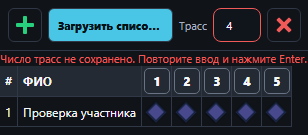
- Текущий участник, подготовка, отдых и результаты трасс подсвечиваются автоматически по ротации и выбранному формату.
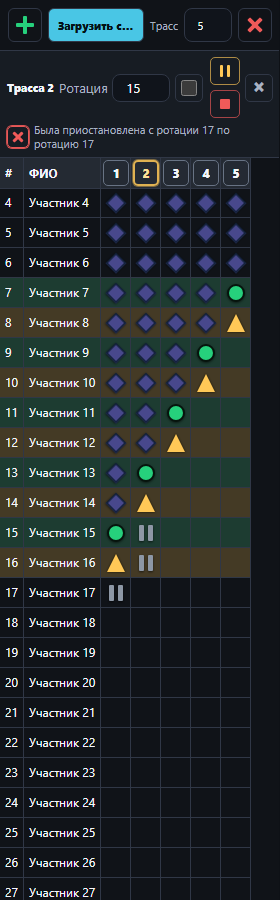
- По умолчанию жёлтый треугольник означает подготовку, зелёный круг — лазание, сине-фиолетовый ромб — пройденную трассу, серые полоски — паузу. Красный крест означает полную остановку трассы, а не завершённую попытку. Цвета этих значков задаются отдельно в
params.txt. - Кнопка возле номера трассы открывает управление инцидентами. В Классике и старом Финале трассу можно приостановить и возобновить с выбранной, в том числе будущей, ротации. В новом Финале пауза трассы недоступна, полная остановка остаётся.
- Флажок после номера ротации имеет подсказку «Остановить всю волну с этой ротации». Для будущей ротации он включается автоматически и удерживает участников связанной волны также на предыдущих трассах. Флажок можно снять вручную; для текущей или прошедшей ротации он по умолчанию выключен, поэтому уже вышедший участник может закончить попытку.
- Запланированные границы инцидента сразу показываются в описании и маркерами в таблице. За одну ротацию до возобновления значки этой паузы исчезают: участники, выходящие в следующей ротации, видят жёлтые треугольники подготовки.
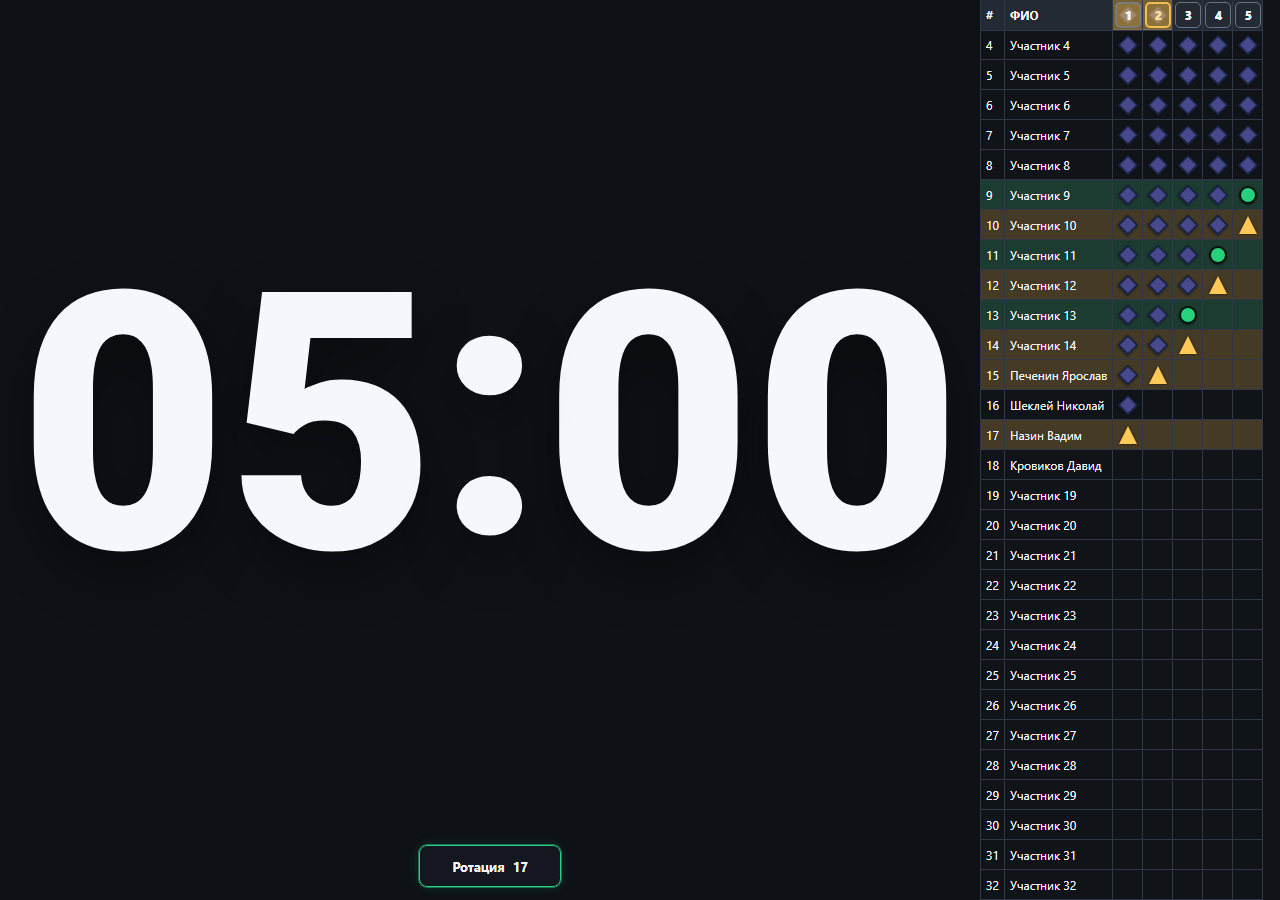
- Если задана ротация возобновления, значки паузы охватывают лазание в период остановки, а подготовку — только к трассам 2 и далее, когда участник уже начал соревнование. Подготовка к первой трассе не получает значок паузы. Например, при паузе трассы 2 с ротации 17 и возобновлении с 18, с удержанием всей волны, заранее отмечены №15–16 на трассе 2 и №17 на трассе 1. У последующих участников значков нет, но расписание остаётся сдвинутым. Если возобновление не задано или пауза заканчивается полной остановкой трассы, прежние значки сохраняются.
- В описании паузы «по ротацию» означает последнюю приостановленную ротацию, а в поле возобновления указывается первая рабочая. Если трасса 1 приостановлена с 17 и возобновляется с 19, описание показывает «с ротации 17 по ротацию 18»: значки паузы стоят у №17 и №18, но не у №19, который только готовился бы к первой трассе.
- Паузы с удержанием всей волны рассчитываются по порядку ротаций, независимо от порядка добавления. Изменение более ранней паузы автоматически пересчитывает участников последующих пауз, включая уже сохранённые списки. Например, если после паузы трассы 2 на ротацию 17 добавить паузу трассы 3 на ротации 14–15, в ротации 15 снимаются только значки третьей паузы: №13–14 на трассе 2 и №15 на трассе 1 остаются отмечены второй паузой. №13 готовится в ротации 17 и выходит на трассу 2 только в 18.
- Полная остановка трассы с той же или более ранней ротации делает запланированную паузу неактивной. Например, пауза трассы 2 на ротацию 17 не задерживает первую трассу, если трасса 2 полностью остановлена с 16 или с 17. В меню появляется пояснение, почему пауза не действует. Её запись сохраняется, но значков и сдвига от неё нет. Отмена полной остановки снова позволяет учитывать сохранённую паузу. Если пауза началась до полной остановки, её накопленный сдвиг сохраняется.
- Участника или трассу можно исключить и позже восстановить. В новом Финале исключение означает DNS — невыход на первую трассу: исходный слот сохраняется, а полностью пустые ротации пропускаются. При DNS третьего стартующего четвёртый выходит в третьем фактическом запуске. Не исключайте из всего списка спортсмена, который пропустил только последующую трассу. Подтверждения явно указывают, какой список изменяется.
- На экранах таблицы доступны только для просмотра, прокручиваются автоматически и продолжают локально обновляться при краткой потере связи.
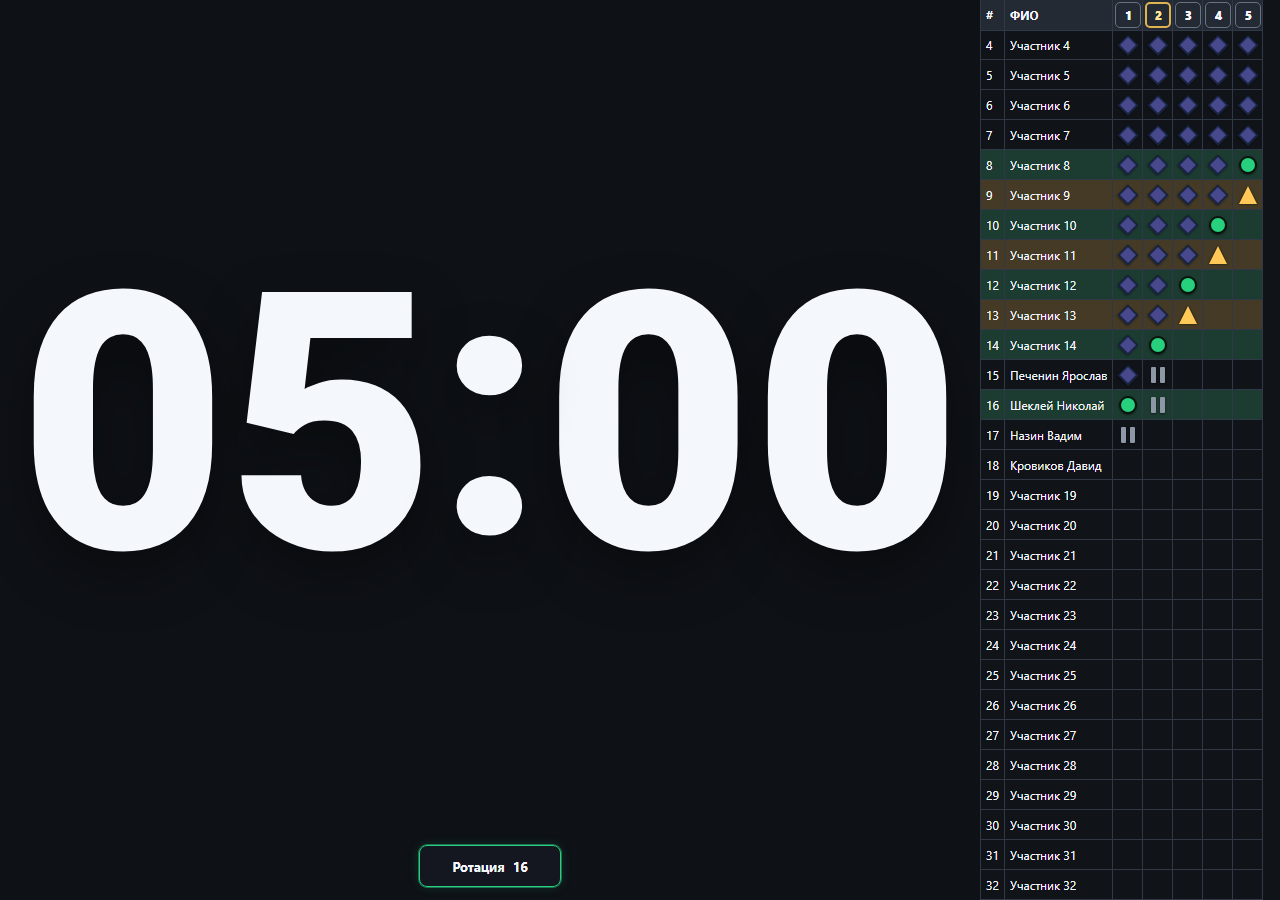
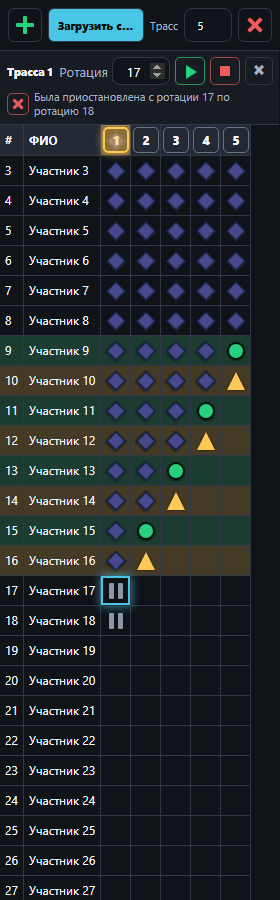
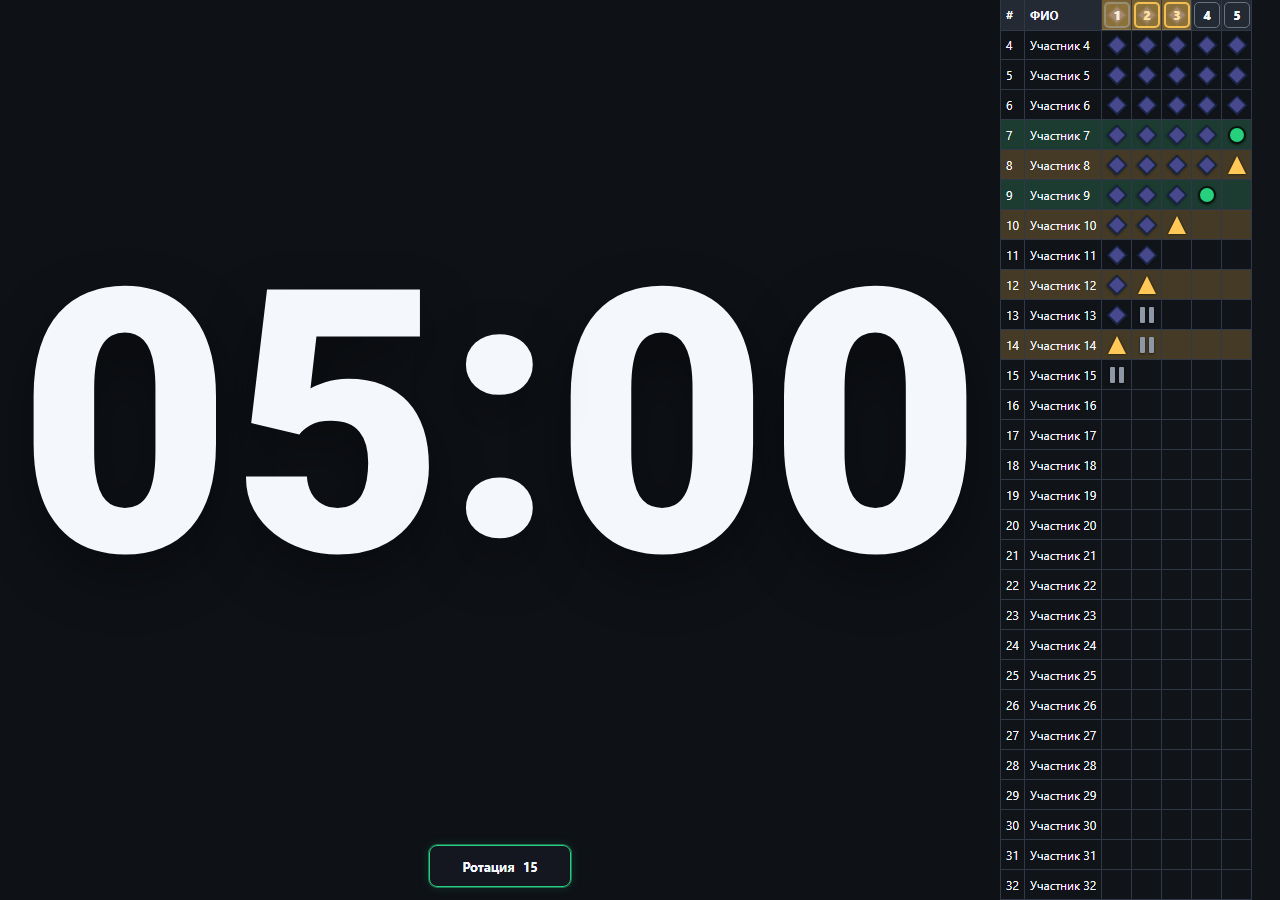
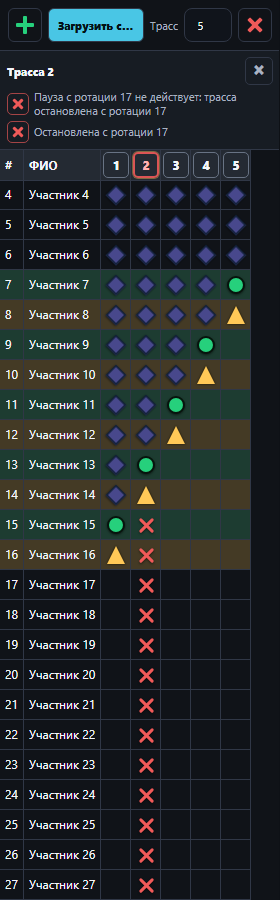
Такая остановка не перезаписывает заданное окончание паузы. Если пауза была с ротации 17 по 17, после удаления остановки с 16 или с 17 она снова возобновляется с 18. Это работает и после перезагрузки страницы. Пауза, изначально заданная без окончания, остаётся без окончания.
6.3. Дополнительные и пустые ротации
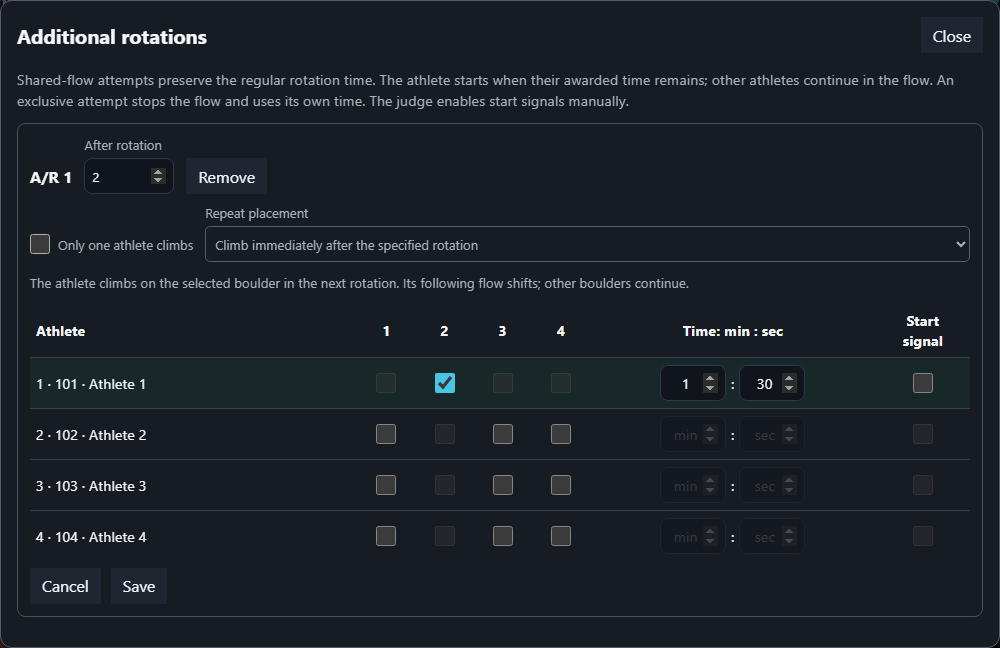
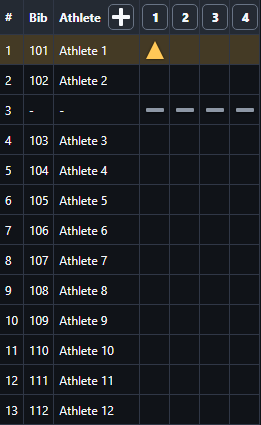
Кнопка + слева от первой трассы доступна в классике и обоих финалах. В старом финале в одну допротацию назначается строго один спортсмен; пауза отдельной трассы в обоих финалах недоступна, полная остановка трассы и общая пауза таймера остаются. В классике флажок «Лезет только один спортсмен» по умолчанию выключен. Без него выберите «Слот в потоке» (вставка в начало потока с последующим выходом на выбранную трассу) или «Выход сразу после указанной ротации» (резервирование выбранной трассы в следующей ротации и сдвиг её последующего потока). Обычное время ротации сохраняется; спортсмен начинает, когда на таймере остаётся назначенное ему время. Фактический номер выхода показан в сводке. При одиночном выходе поток остановится после выбранной ротации: нажмите «Старт» для дополнительной попытки, а затем ещё раз для продолжения обычного расписания. «Добавить пустую ротацию» доступно во всех трёх форматах: в выбранном списке появляется отдельная пронумерованная строка с прочерками в данных и графическими прочерками в клетках трасс. В классике пустой слот проходит по потоку, в финалах проводится отдельная пустая ротация обычной длительности.
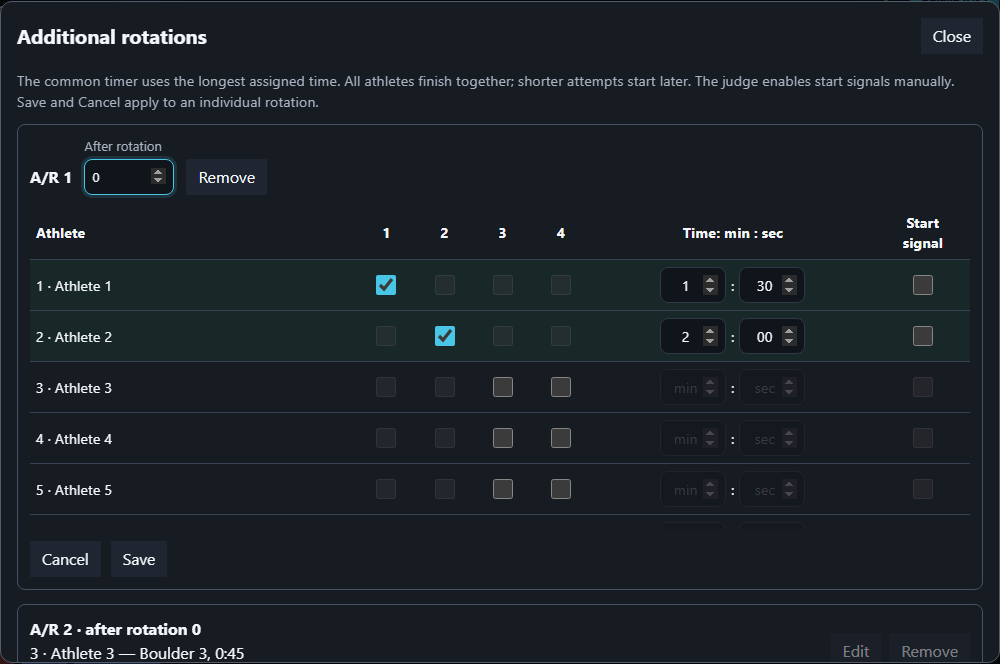
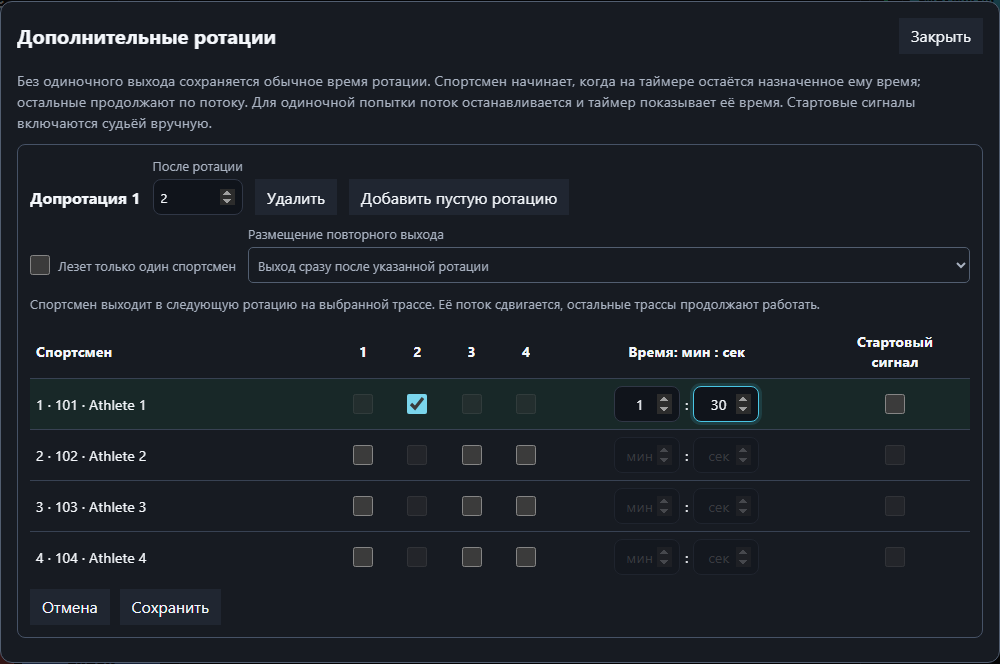
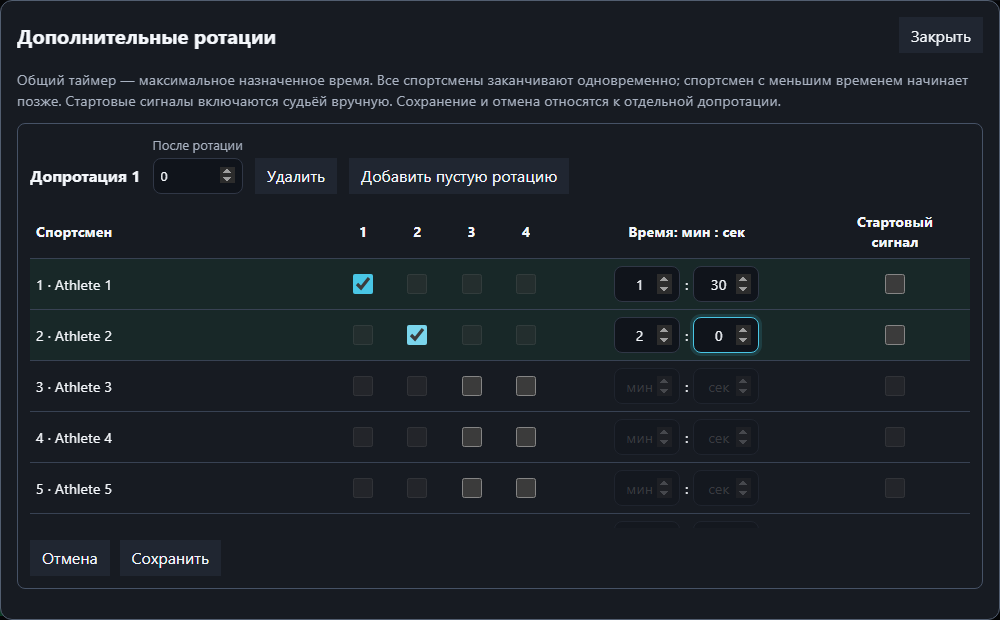
В новом Финале кнопка + слева от первой трассы открывает дополнительные ротации. Укажите, после какой обычной ротации их провести (0 — перед первой), выберите спортсменов, по одной трассе каждому, и время в отдельных полях минут и секунд со стрелками. Максимальное время ограничено длительностью обычной ротации. «Сохранить» сворачивает этот блок в краткую строку; «Отмена» отменяет его правки, пустой новый блок исчезает. Кнопка «Добавить ротацию» доступна, когда ни один блок не редактируется. Общий таймер использует максимальное время; спортсмен с меньшим временем начинает позже, все заканчивают вместе. Стартовые сигналы по умолчанию выключены и включаются судьёй вручную; при одинаковом времени звучит один сигнал. Прогрев, минутный сигнал, последние пять секунд и финиш сохраняются. Допротации запускаются кнопкой «Старт» и не меняют номера обычных ротаций. «Редактировать» и «Удалить» доступны и для завершённых допротаций. Выполняющуюся попытку нужно остановить перед применением правок. При возврате к предыдущим ротациям будущие допротации снова становятся запланированными. Подготовка показывает следующий фактический выход: допротацию либо обычную ротацию. Пауза отдельной трассы в этом формате недоступна; полная остановка трассы и общая пауза таймера остаются.
Одна трасса в одном списке может быть назначена только одному спортсмену в допротации. Для назначенных спортсменов заполните положительное время не больше длительности обычной ротации: например, при 4 минутах допустимо от 0:01 до 4:00. После паузы прошедшие стартовые сигналы не повторяются. Перед заменой списка, изменением его числа трасс или назначением DNS выбранному спортсмену сначала удалите затронутые запланированные допротации. В новом Финале полная остановка трассы сохраняется между ротациями до её отмены.
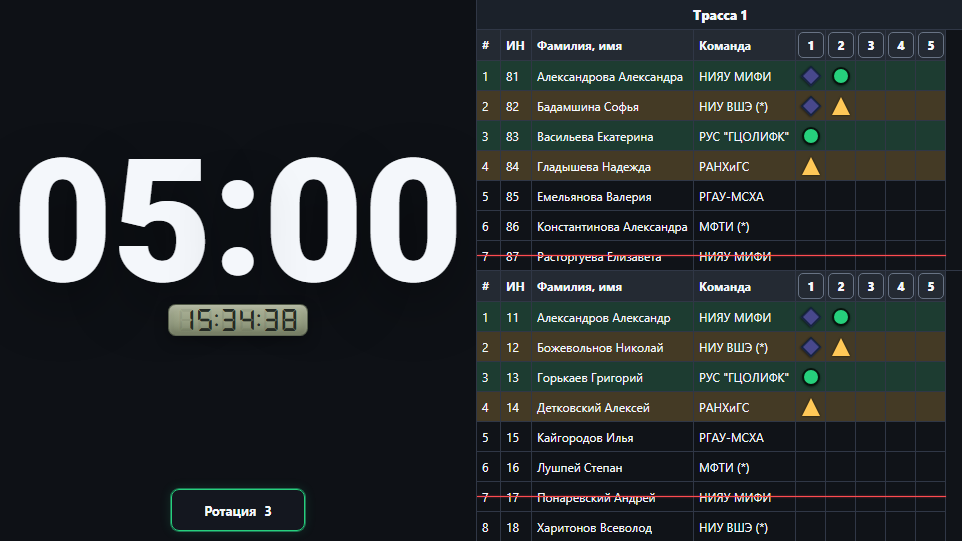
Два списка можно разместить в параллельных колонках или один под другим; раскладка переопределяется отдельно для каждого экрана.
↑ К оглавлениюПодключение и управление экранами
7.1. Подключение
- Подключите серверный компьютер и все экраны к одной локальной сети.
- Запустите таймер. В окне запуска найдите адрес Wi-Fi или Ethernet, например
http://192.168.1.68:8008/. - Откройте этот адрес на телефоне, планшете, телевизоре или другом компьютере.
- В управляющем браузере включите «Основной браузер». Все остальные подключения автоматически перейдут в режим экрана.
- Если подключён старый телевизор или браузер с проблемами современного JavaScript, переключите его в Legacy-режим из списка браузеров.
- На мобильных устройствах один раз коснитесь страницы, чтобы браузер разрешил звук и попытку перехода в полный экран.
Основной IP: даже если управляющий браузер открыт через 127.0.0.1, приложение старается показать пригодный для других устройств сетевой IP. Только IP основного браузера кликабелен и копирует готовую ссылку.
7.2. Что можно делать из основного браузера
Если на экране виден хотя бы один стартовый список, под таймером отображается номер текущей ротации. Плашка остаётся видимой в полном экране и Legacy, но не позволяет менять ротацию; стрелок изменения номера на экране просмотра нет, в том числе в Firefox. Во время перерыва её контур жёлтый, во время ротации — зелёный; перед запланированным стартом показывается «Ожидание старта». На экране без списков плашка скрыта.
- Одновременно запускать, ставить на паузу и сбрасывать таймер на всех экранах.
- Менять формат, параметры и язык интерфейса для подключённых браузеров.
- Включать «Звук в других браузерах» для всех второстепенных экранов.
- Включать «Полный экран в других браузерах». Если браузер блокирует удалённый переход, на экране потребуется тап.
- Просматривать состояние каждого браузера, тестировать его звук и настраивать индивидуальную временную поправку.
- Переключать отдельный экран в Legacy-режим кнопкой LEG в строке браузера.
- Закреплять место браузера булавкой и менять порядок стрелками. Основной браузер всегда остаётся первым.
- Если подключено не менее трёх браузеров, включать их номера кнопкой в правом верхнем углу карточки основного браузера. Номер появляется на карточке и в правом верхнем углу поля таймера соответствующего экрана.
Основной браузер расположен первым и выделен более ярким контуром. Сочетание Ctrl+M позволяет быстро переназначить роль при аварийной ситуации.
Резервный сервер
Начиная со сборки 448 обмен между серверами шифруется автоматически, включая HTTP. Обновите оба сервера до одной сборки: перехода к открытому обмену при несовместимости нет. Сверка отпечатка при первом сопряжении не выполняется; первоначальное подключение защищено от прослушивания, но не от активной подмены посредником. Это шифрование не распространяется на HTTP-соединения браузеров.
Если основной браузер открыт по HTTP через localhost или 127.0.0.1, при связи с резервом на другом компьютере сервер автоматически использует адрес сетевого интерфейса, через который соединяется с резервом. Резерв проверяет, что по этому адресу отвечает именно основной сервер. Уже использованный сетевой адрес или домен сохраняется. Для HTTPS откройте основной сервер по сетевому имени, указанному в доверенном сертификате: подмены имени на IP и обхода проверки сертификатов нет. При NAT/VDS адрес должен быть доступен резерву и всем экранам; иначе откройте основной сервер по доступному сетевому адресу и повторите настройку. Сохранённая пара со старым адресом 127.0.0.1 автоматически не переписывается — после обновления её нужно отключить и настроить заново.
- Запустите второй сервер той же сборки с одинаковыми файлами звуков и шрифтов. На нём не должно быть выбранного основного браузера, запущенного таймера или загруженных списков.
- В основном браузере нажмите SEC рядом с PIN, введите сетевой HTTP/HTTPS-адрес резерва с портом и нажмите «Подключить». Не используйте адрес 127.0.0.1, если экраны находятся на других устройствах.
- Зелёный контур кнопки подтверждает связь. Резерв получает состояние, настройки, списки, назначения экранов и временную шкалу; команды браузеров на резерве до общего перехода исполняются через основной сервер.
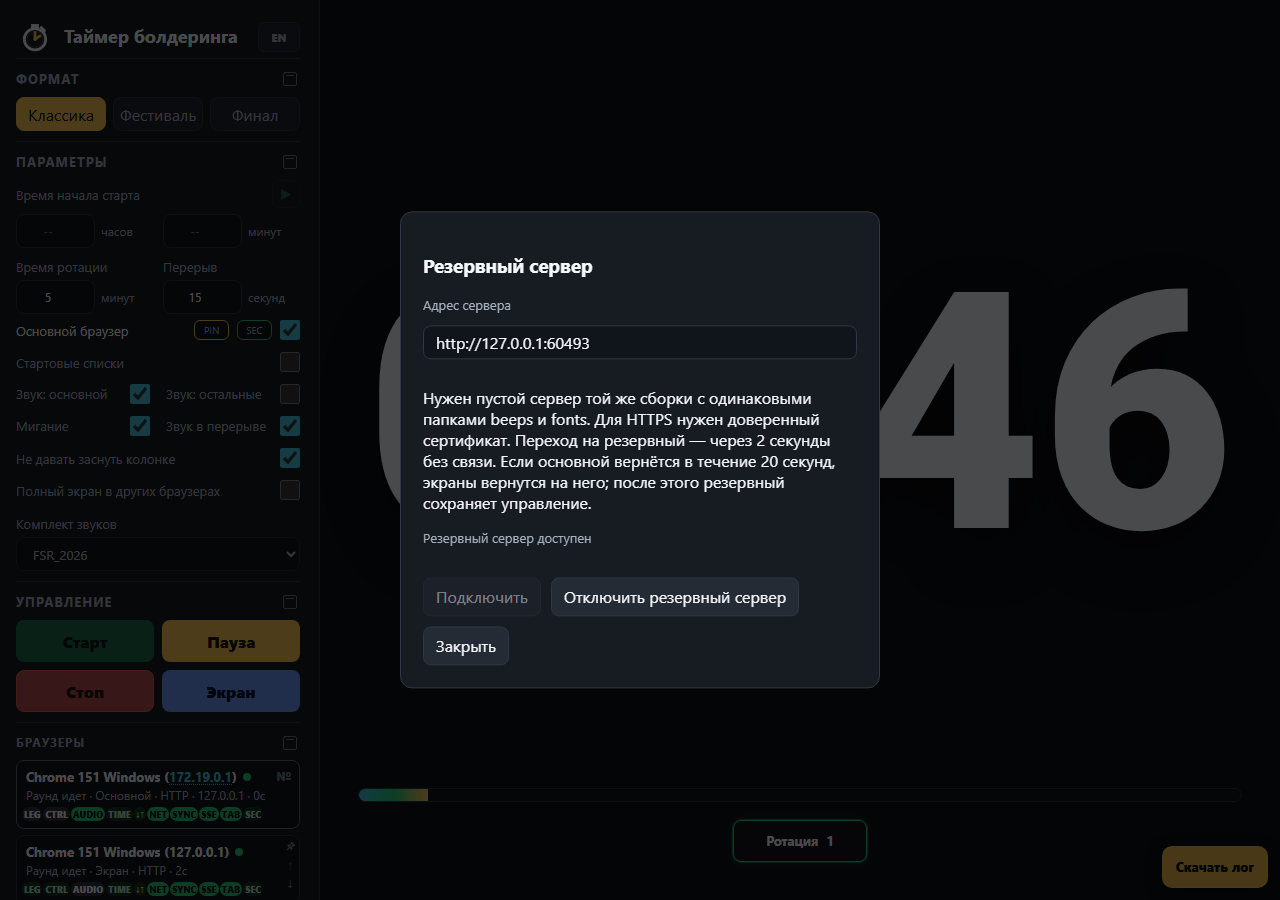
Если к резерву подключены браузеры, отключение пары будет запрещено, чтобы не оставить эти экраны без источника данных. Сообщение перечисляет браузеры с их номерами и адресами. Верните их на основной через плашки диагностики либо закройте вкладки, подождите 6–8 секунд и повторите отключение. Проверяется актуальный список на самом резерве, а не сохранённая копия на основном сервере. Останавливать процесс резервного сервера для этого не требуется.
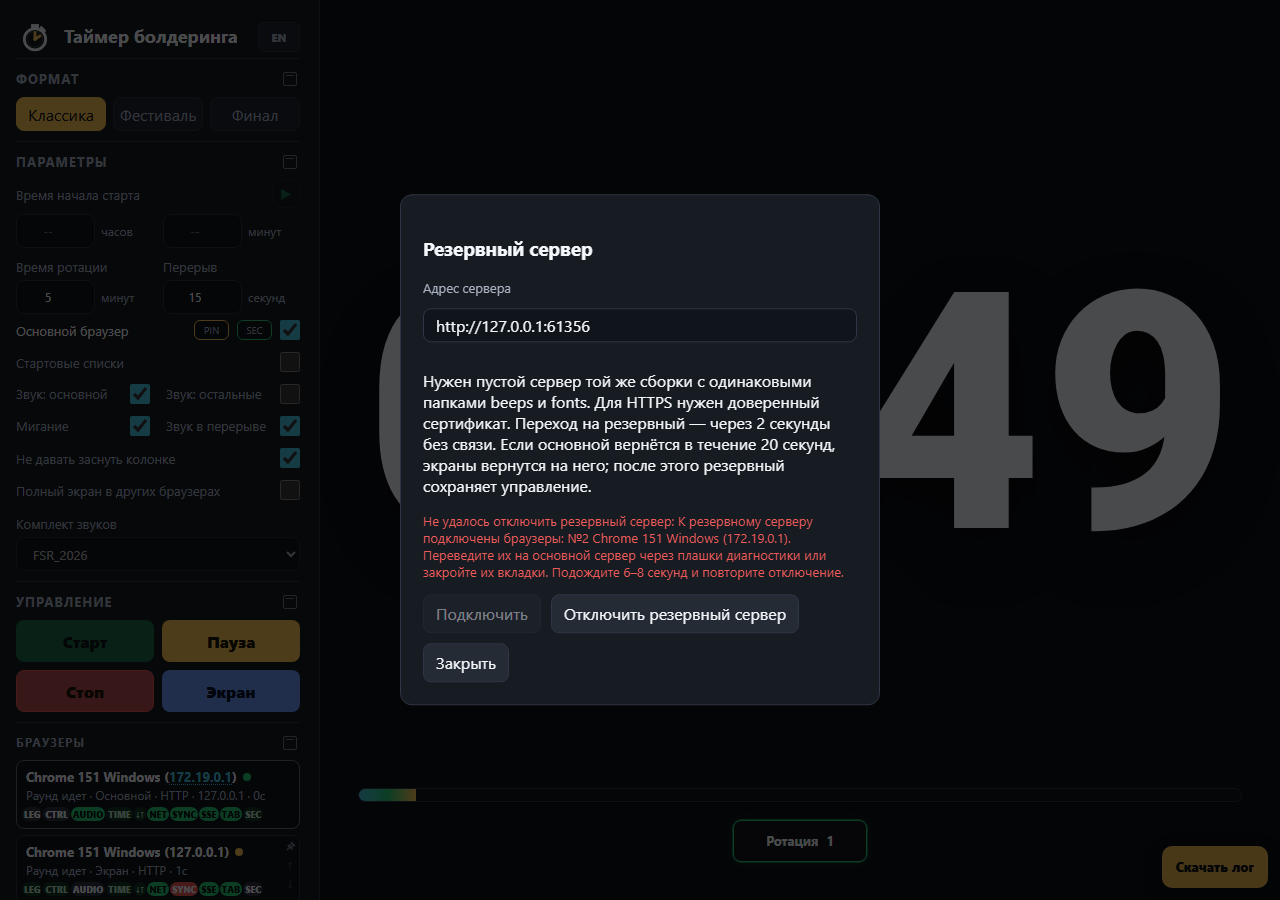
Повторное нажатие SEC браузера, подключённого к резерву, возвращает экран на текущий основной сервер; в карточке управляющего браузера — всю группу. После смены ролей текущий основной — новый сервер, а не обязательно исходный. Ручной возврат не восстанавливает устаревшее состояние бывшего основного.
Плашка SEC после TAB показывает маршрут браузера: серая — резерв недоступен, тёмно-зелёная — доступен, ярко-зелёная — браузер подключён к нему. Плашка в карточке переводит выбранный браузер; в карточке основного — всю группу. У кнопки SEC рядом с PIN рамка показывает доступность пары серверов: зелёная — оба доступны, красная — хотя бы один недоступен, жёлтая — резерв не назначен. Текст кнопки серо-белый, при наведении становится ярче, как у PIN.
После 2 секунд без ответа основного сервера экраны переходят на доступный резерв. Жёлтое сообщение показывает переход, затем работу через резерв. Если основной восстановится в течение 20 секунд от последнего контакта, экраны автоматически вернутся на него с сохранением изменений, сделанных на резервном; после этого срока резерв сохраняет управление, а вернувшийся сервер становится резервным. Через 20 секунд жёлтое предупреждение исчезает. У кнопки SEC рядом с PIN меняется только рамка: зелёная — оба сервера доступны, красная — хотя бы один недоступен, жёлтая — резерв не назначен; текст серо-белый и становится ярче при наведении. В карточках браузеров SEC серая, если резерв недоступен, тёмно-зелёная, если он доступен, и ярко-зелёная, если браузер подключён к резерву. Плашка в карточке браузера переводит его, а в карточке основного — всю группу. Диагностика объединяет подключения обоих серверов. Лаунчер показывает роль сервера и адрес второго сервера. Страница не перезагружается: сохраняются идентификатор, разрешение звука и полноэкранный режим. Legacy переключается по тем же правилам, но работает без звука.
При ручном переводе группы или после окончания 20-секундного окна восстановления, когда резерв принимает управление, он больше не подчиняется старому серверу. Вернувшийся прежний основной автоматически становится резервным для нового основного: получает актуальные списки, настройки, назначение управляющего браузера и исходную отметку старта. Даже если управляющий браузер сменился за время отсутствия, сохраняется новое назначение. Текущий основной продолжает работу без перезапуска отсчёта; автоматического обратного перехода нет. На экранах обновляется адрес резервного сервера. В дальнейшем можно вручную перейти на восстановленный резерв или использовать его при следующем отказе.
Перед сменой ролей новый основной проверяет сетевой адрес вернувшегося сервера и его идентичность. Используются адреса, известные по предыдущим подключениям; адрес 127.0.0.1 не подходит для связи разных компьютеров. Если обратный доступ или доверие HTTPS не настроены, новый основной продолжает работать, а старый остаётся заблокированным и повторяет попытки — не считается готовым резервом. Для автоматической смены ролей оба сервера должны иметь сетевой доступ друг к другу и доверять сертификатам друг друга. Отключить пару можно на текущем основном сервере, предварительно закрыв страницы, подключённые к резерву.
Оба сервера и все экраны должны иметь сетевой доступ к адресу резерва. Защищённая HTTPS-страница не может обращаться к HTTP-резерву; сертификат HTTPS должен быть доверенным каждому браузеру и Node.js основного сервера. Подтверждения самоподписанного сертификата в браузере недостаточно для серверного соединения. Используйте доверенный сертификат или заранее настройте доверие к своему центру сертификации. Автономный HTML и автономный режим APK не подключают резервный сервер; в сетевом режиме APK резервный сервер работает как в обычном экране.
Два сервера без внешнего арбитра не исключают разделение управления при полном разделении сети: одна группа может видеть только основной, другая — только резерв. До соревнований проверьте оба адреса на всех устройствах, отключение основного, переход и возврат старого сервера. Последняя команда, потерянная до подтверждения и репликации, не может считаться гарантированно перенесённой.
7.3. Legacy-режим для старых экранов
Legacy-экран предназначен для старых браузеров в телевизорах, планшетах и медиаплеерах, где обычная страница может работать нестабильно. Он открывается как /legacy.html без видимых служебных параметров в адресной строке.
- Без выбранных списков на экране остаётся только крупное табло времени. Плашками LIST 1–4 в основном браузере можно вывести на Legacy-экран полные таблицы выбранных списков без элементов управления.
- Страница использует упрощённый JavaScript и обычные XHR-запросы к
/api/state, поэтому не зависит от SSE, Fetch API, Web Audio, Wake Lock и других современных возможностей. - Звук в Legacy-режиме не воспроизводится. Если нужны звуковые сигналы, оставьте звук на основном браузере или на обычном современном экране.
- Время считается локально по состоянию сервера и периодически уточняется по лучшим сетевым измерениям. Из-за упрощённой синхронизации точность может быть немного ниже, чем на обычном экране.
- Списки загружаются только при изменении их ревизии. При временной потере сети Legacy-экран продолжает локально обновлять маркеры, подсветку и автопрокрутку по автономному таймеру, а после восстановления связи принимает авторитетное состояние сервера.
- Если включена плашка TIME, под основным таймером показываются компактные часы сервера. Подсказка TAB в Legacy не сообщает Wake Lock, потому что старый браузер не позволяет надёжно определить его состояние.
- Размер цифр подбирается под экран, включая длинные значения фестиваля вроде
120:00. После поворота устройства Legacy-экран несколько раз пересчитывает размер и центрирование. - В портретном режиме колонки номера и трасс компактные, а ФИО показывается целиком без наложения значков. Если длинные имена или дополнительные колонки не помещаются, список можно прокрутить по горизонтали.
- Повторное нажатие LEG из основного браузера возвращает экран на обычную страницу
/.
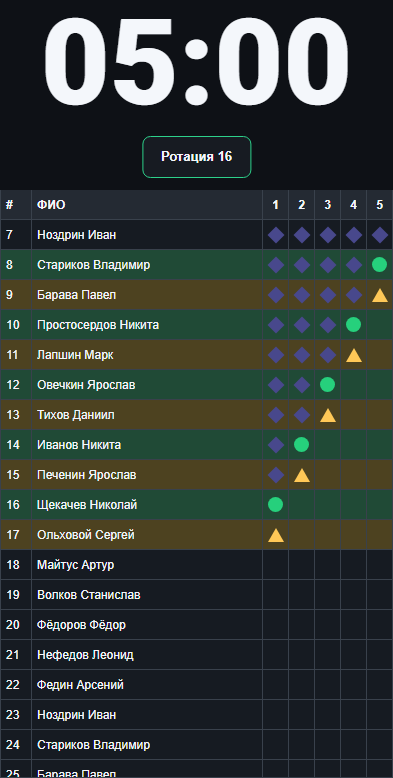
Legacy-режим лучше использовать только для устройств, на которых обычный экран не работает или работает слишком тяжело. На современных телефонах, планшетах и компьютерах обычный экран точнее синхронизирует время и поддерживает звук.
7.4. Диагностика подключений
Подтверждение команд. Кружок после IP в заголовке карточки показывает подтверждение команд: зелёный — применено, жёлтый — ожидание ответа или применения, красный — нет подтверждения, серый — подтверждение недоступно. Наведите указатель на кружок, чтобы прочитать статус и пояснение. Подтверждается получение и применение экраном актуального состояния после старта, паузы, остановки, смены параметров, языка или списков. «Ожидается подтверждение» означает, что ответ ещё не пришёл; «Получено» — состояние принято, но его применение ещё не завершено; «Применено» — экран обновил интерфейс; «Нет подтверждения» — результат не подтверждён или нет свежего отчёта. Если полный экран заблокирован браузером, появится просьба сделать тап на этом экране. Старые версии без подтверждений отмечены как недоступные.
Пропущенные события подхватываются существующим HTTP-опросом, после обнаружения сбоя канал событий восстанавливается сразу. Для неподтверждённой команды сервер предпринимает попытку восстановления через 3 секунды. Полный обрыв сети нельзя устранить повторной отправкой: экран остаётся неподтверждённым до возвращения связи. Подтверждение теста звука означает обработку команды браузером, а не проверку физического звучания. Повторная доставка не запускает команду заново и не воспроизводит просроченный тест звука.
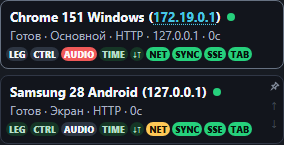
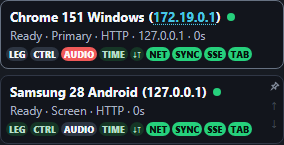
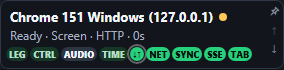
Карточка браузера содержит порядковый номер, название и версию, операционную систему, IP, роль, транспорт и индикаторы. Наведение на плашку показывает подробности. Серый означает недоступность, тёмно-зелёный — доступную, но неактивную функцию, светло-зелёный — активное или нормальное состояние, жёлтый — предупреждение, красный — ошибку.
PIN управления. В лаунчере кнопка «PIN управления» позволяет задать, заменить или удалить общий PIN из четырёх цифр без остановки таймера. Если PIN задан, он требуется и для первого назначения основного браузера. После замены PIN панель управления потребует новый PIN; кнопка «Перейти в режим экрана» позволяет продолжать показ без его ввода. При возврате к панели запрос появится снова. Уже выданные CTRL сохраняются. Сам PIN обратно в браузеры не передаётся. Без заданного PIN работа до назначения основного браузера остаётся прежней.
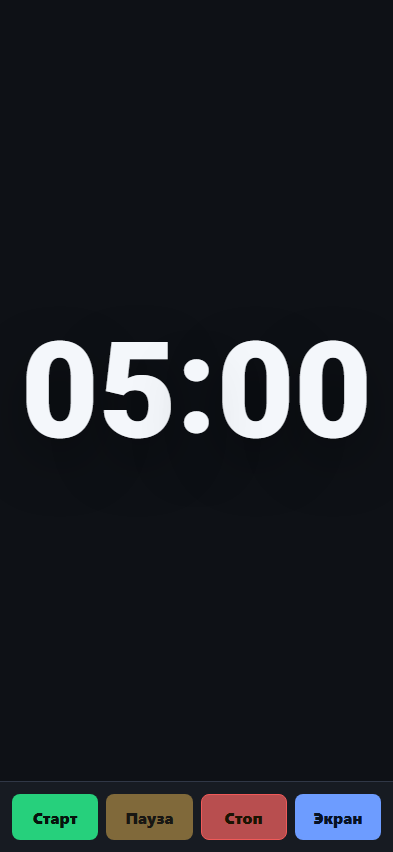
CTRL — ограниченное управление. В основном браузере нажмите CTRL в карточке современного экрана: на нём появятся Старт, Стоп, Пауза, Экран и заработают Z/Я, P/З, Ctrl+Q/Й, Ctrl+F/А. Тёмно-зелёный означает «доступно», светло-зелёный — «включено»; повторное нажатие отзывает права. В Legacy плашка серая. Настройки, списки, назначение основного браузера и PIN этим режимом не передаются. «Экран» скрывает кнопки; Ctrl+F/А или выход из режима «Экран» возвращает их. Основной браузер сохраняет полный контроль. Кнопки помещаются в видимой области окна с учётом панелей мобильного браузера и области системных жестов; прокручивать страницу к ним не требуется.
Актуальный порядок индикаторов: LEG, CTRL, AUDIO, TIME, ↓↑, NET, SYNC, SSE, TAB, SEC (если настроен резерв); ниже расположены LIST 1–4. Диагностика остаётся в одной строке, отдельно от кнопок списков и управления порядком.
| Индикатор | Назначение |
|---|---|
| LEG | Переключает экран между обычной и облегчённой страницей. Тёмно-зелёный — переход доступен, светло-зелёный — Legacy включён. Оранжевый контур показывает ручной выбор Legacy на браузере, способном работать в обычном режиме. Сокращение LEG используется во всех карточках независимо от ширины. |
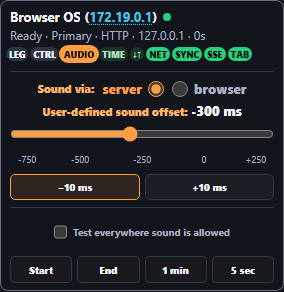
| AUDIO | Серый — звук недоступен, тёмно-зелёный — доступен, но выключен, красный — разрешён настройкой, но браузер ещё не подтвердил запуск воспроизведения; коснитесь страницы на этом устройстве. Одного зарегистрированного касания для зелёного статуса недостаточно. При работе также контролируется реальное продвижение аудиочасов: до 100 мс — зелёный, 100–250 мс — жёлтый, выше — красный. |
| TIME | Показывает или скрывает под таймером компактные часы сервера. Тёмно-зелёный — скрыты, светло-зелёный — показаны. |
| ↓↑ | Растягивает только цифры отсчёта по высоте, сохраняя ширину. Общий предел задаётся параметром timer_vertical_stretch_max_percent=200 в params.txt (200% по умолчанию); текущий предел указан в подсказке плашки. Значение меньше или равно 100 отключает растяжение на всех экранах. После изменения перезапустите сервер. Включение отдельное для каждого экрана: тёмно-зелёный — выключено, светло-зелёный — включено, серый — предел ≤100% либо браузер не поддерживает растяжение. Работает и в Legacy с поддержкой CSS transform. Нажмите плашку в карточке нужного браузера; по умолчанию выключено. Чтобы включать заранее для новых экранов, задайте timer_vertical_stretch=true в params.txt; выбор отдельного экрана сохраняется. |
| NET | Состояние связи и задержка запроса. До 100 мс — зелёный, 100–200 мс — жёлтый, выше 200 мс или отсутствие связи — красный. |
| SYNC | Оценка синхронизации часов и задержки отрисовки. Задержка до 100 мс — зелёная, 100–250 мс — жёлтая, выше 250 мс — красная. Ошибка синхронизации учитывает и ещё не применённую поправку. В обычном браузере ожидание проверки после расхождения часов всегда отмечается красным и поясняется в подсказке. Подсказка основного браузера также сообщает обнаруженные аномалии часов сервера. |
| SSE | Постоянное соединение для мгновенной доставки команд: зелёный — подключено, красный — ожидалось, но потеряно, серый — технология недоступна или автономный режим. |
| TAB | Зелёный — вкладка видима, красный — скрыта. В обычном браузере подсказка также сообщает состояние Wake Lock. |
| LIST 1–4 | Серый — область или список не добавлены, тёмно-зелёный — список доступен, но скрыт, голубой — показан на этом экране. |
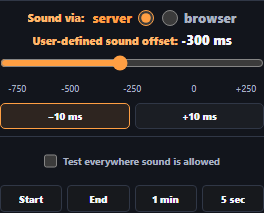
Настройка AUDIO
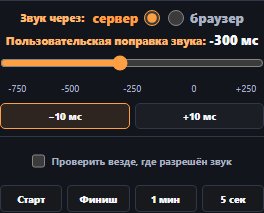
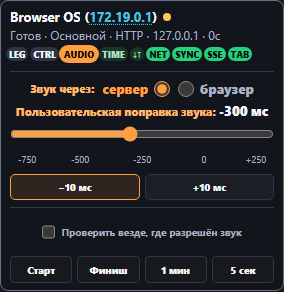
- Нажмите индикатор AUDIO нужного браузера.
- Установите поправку от −750 до +250 мс: отрицательная запускает звук раньше, положительная — позже.
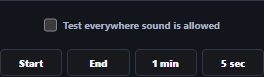
- Проверьте сигналы кнопками «Старт», «Финиш», «1 мин» и «5 сек».
- Во время работающего таймера кнопки проверки звука недоступны. Они остаются доступными во время обратного отсчёта до старта и на паузе.
- Для проверки всех устройств из строки основного браузера включите «Проверить везде, где разрешён звук».
- Повторно нажмите AUDIO, чтобы сохранить поправку.
7.5. Работа при временной потере сети
Сервер хранит общую точку старта, но каждый браузер самостоятельно рассчитывает текущее время. Поэтому потеря Wi-Fi сама по себе не должна останавливать цифры.
- Команды обычно приходят через SSE; резервная синхронизация выполняется примерно раз в две секунды.
- Неуспешный сетевой запрос ограничен тайм-аутом и не блокирует локальный ход таймера.
- Обычный возврат сети сохраняет калибровку часов и корректное звуковое расписание. Само событие подключения к сети не считается пробуждением.
- Если сервер недоступен около 4,5 секунды, панель показывает предупреждение, а NET, SYNC и SSE становятся красными.
- Можно выбрать Автономный режим и продолжить управлять таймером только в этом браузере. Другие браузеры при этом не синхронизируются.
- В списке браузеров автономный режим показывает только текущий браузер. Нажмите AUDIO, чтобы настроить поправку от −750 до +250 мс и проверить сигналы START, END, MINUTE и WARNING.
- Прошедшее время старта в «Классике» и «Фестивале» восстанавливает таймер так, как если бы он был запущен сегодня в указанное время. В «Финале» прошедшее время означает обратный отсчёт до завтра.
- Если страница была открыта через сервер и затем переведена в автономный режим, восстановление контакта автоматически возвращает актуальное серверное состояние. Прямая однофайловая автономная версия сервера не использует.
При первом подключении обычный экран показывает «Синхронизация времени» и --:--, пока не измерит время сервера. В этот момент звуковые события не планируются и не отмечаются проигранными. После синхронизации экран сразу показывает актуальный отсчёт. Одного сообщения о состоянии от сервера для проверки времени недостаточно. Автономная HTML-версия и автономный режим APK серверной проверки не требуют; сетевой режим APK проходит ту же проверку, что и обычный экран.
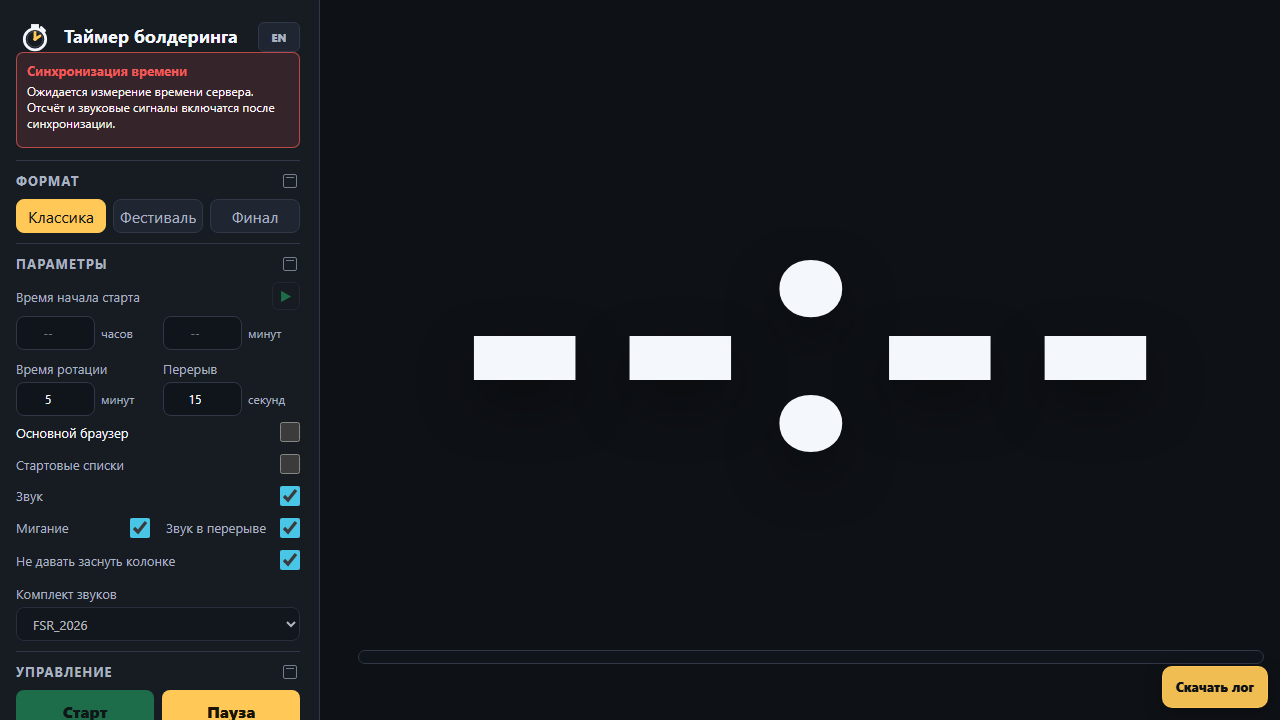
Перевод календарных часов сервера не сдвигает уже запущенный спортивный таймер и его звуковое расписание. Отдельные часы TIME показывают календарное время сервера. Старт по заданному времени сохраняет привязку к часам; восстановление после перезапуска по-прежнему использует сохранённое состояние и календарные отметки.
Если сон, перевод системного времени браузера или другая причина привели к расхождению его часов, появится «Требуется проверка времени», а SYNC станет красным. Таймер продолжит расчёт по последней монотонной модели, но её точность уже не подтверждена; сигналы приостановлены до нового измерения по серверу. Системное время не используется для прямого скачка таймера. Проверка может вызвать необходимую коррекцию после ответа сервера.
Если сервера нет, в автономном режиме нажмите Стоп, затем Старт для нового отсчёта. Это задаёт новое локальное начало, а не восстанавливает достоверное время предыдущей ротации. На Legacy действует отдельная упрощённая синхронизация; он не воспроизводит звук.
Перед соревнованием проверьте реальные устройства: краткий и длительный обрыв сети, скрытие и открытие вкладки, сон и пробуждение, перезапуск сервера, сигналы на границе ротации и окончание Финала. Успешные программные тесты не гарантируют одинаковое поведение сна и аудио на всех ОС и браузерах.
Ограничение: автономные команды и изменения параметров не передаются на сервер. При возврате к серверу автономное состояние отбрасывается и браузер принимает серверное время.
↑ К оглавлению
Звук и мигание
Сборка 446: при недоступности серверного звука переключатель остаётся видимым и неактивным; подсказка объясняет причину и ход восстановления. После ошибки выполняются не более трёх попыток перезапуска проигрывателя с паузами 1, 3 и 10 секунд. Лимит сбрасывается после минуты непрерывных успешных проверок аудиоканала; сон не засчитывается. Пока канал недоступен, используется браузерный звук. После восстановления проигрываются только будущие сигналы, сохранённые настройки и подстройка не меняются.
Сборка 445: серверный звук повторно сверяет часы нативного проигрывателя после сна компьютера. Разрыв шкал времени больше не уводит сигналы далеко в будущее; устаревшая очередь отменяется, восстанавливаются будущие сигналы. Используется существующий heartbeat, без нового периодического опроса. Время соревнования и звуковая подстройка не меняются. Сон компьютера не обходится; после пробуждения проверяйте звук перед продолжением соревнования.
Сборка 429: допуск серверной точки старта и допуск браузерной технической подготовки установлены в 10 мс включительно. Сервер сравнивает с сохранённой точкой без накопления дрейфа; браузер дополнительно требует ту же календарную метку запуска. Превышение допуска и смена запуска/фазы по-прежнему отменяют устаревшую подготовку. Часы таймера и пользовательская подстройка не изменены.
Сборка 428: допуск изменения точки старта для серверного звукового расписания увеличен до 50 мс включительно. Сравнение ведётся с сохранённой точкой, поэтому последовательные небольшие изменения не накапливаются. Сдвиг больше 50 мс обновляет очередь. Браузерное воспроизведение, подстройка и часы таймера не изменены.
Сборка 427: исправлен пропуск минутного предупреждения перед первой ротацией при ожидании запланированного старта с серверным звуком. Подмиллисекундная погрешность повторных измерений больше не сбрасывает звуковую очередь. Подстройка сохранена; реальный перенос времени старта, Пауза, Стоп и выключение звука по-прежнему отменяют устаревшие сигналы.
Сборка 426: исправлена уязвимость серверного звука к задержкам подачи аудиоданных. Вместо двух блоков с общим запасом 40 мс используются три блока с запасом 120 мс; запись JSON вынесена из звукового потока. Временные цели сигналов и пользовательская подстройка сохранены. В диагностике сервера появились показатели подачи PCM. Браузер не дублирует сигналы при активном серверном выводе.
В macOS используется Core Audio (Intel и Apple Silicon), в Linux — ALSA default (x64/ARM64, нужна libasound.so.2). Для озвучки фестиваля без записанных фраз нужны голоса Milena/Samantha в macOS или espeak-ng/espeak в Linux. Если подготовка вывода или голоса не удалась, остаётся браузерный звук.
На Windows, macOS и Linux звук автоматически передаётся серверу, если современный браузер открыт на том же компьютере и ему разрешено звучать. Сохраняются выбранный профиль и подстройка звука этого браузера, включая тестовую подстройку. Скрытие или заморозка вкладки не прерывает серверное расписание. Пауза, Стоп, выключение звука, отзыв роли и закрытие страницы отменяют соответствующие сигналы; один компьютер не дублирует звук нескольких вкладок. При недоступности нативного проигрывателя используется браузер. Сервер и операционная система должны продолжать работать; сон компьютера не обходится. На удалённых устройствах, в автономном HTML и APK звук остаётся браузерным; Legacy по-прежнему без звука.
Для нативного проигрывателя нужны PowerShell 3+ и .NET Framework 4+ (обычно уже установлены в Windows 8–11). Если они отсутствуют, звук остаётся в браузере; отдельно включать передачу не требуется. Текущий способ воспроизведения указан в AUDIO и панели подстройки.
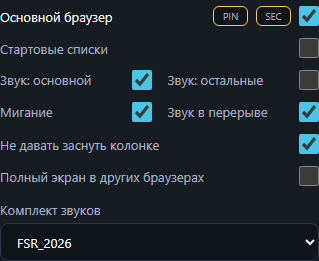
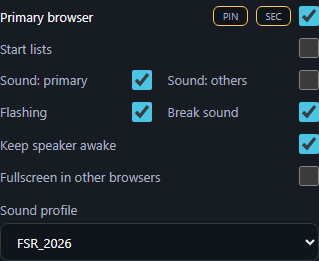
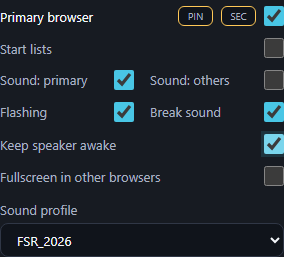
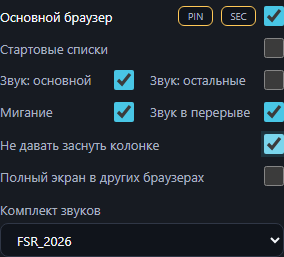
Парные настройки расположены в двух равных колонках: «Звук: основной» / «Звук: остальные» и «Мигание» / «Звук в перерыве». Чекбоксы выровнены по двум вертикалям, полные подписи звука доступны в подсказках. Длинные настройки занимают всю ширину; на узкой панели подпись может переноситься внутри своей ячейки. Без основного браузера строка звука занимает всю ширину.
«Не давать заснуть колонке» включено по умолчанию: короткий тихий тон после длительной тишины, также в ожидании старта и паузе. Работает через выбранный источник звука. Параметры params.txt: speaker_keep_awake=true; speaker_keep_awake_interval_seconds=180 (10–600 с); speaker_keep_awake_gain=0.006 (амплитуда 0.0001–0.1); speaker_keep_awake_frequency_hz=440 (100–2000 Гц). Длительность 150 мс. После изменения params.txt перезапустите сервер. Эффект зависит от модели BT-колонки; слишком тихий тон может не предотвратить сон. В браузере необходима разблокировка звука; сон/заморозка вкладки может задерживать технические сигналы. На сервере они не зависят от активности вкладки. Выключение звука и снятие флажка отменяют технический тон.
Независимый серверный звук. После включения серверного канала звук поддерживает сам сервер: сворачивание, заморозка, закрытие вкладки и потеря связи с браузером его не останавливают. Выбор канала и звуковая поправка восстанавливаются из актуального состояния после перезапуска на том же компьютере. Явное выключение звука, выбор браузерного канала и правила резервирования сохраняют действие.
В диагностике AUDIO строка «Звук через: сервер ◉ ○ браузер» содержит две радиокнопки выбора канала. Выберите «сервер» (по умолчанию) или «браузер»; при браузерном воспроизведении в скрытой или спящей вкладке сигналы могут пропадать. Подстройка сохраняется. При недоступности сервера обе радиокнопки неактивны, отмечен браузерный канал, а подсказка показывает причину и восстановление; сохранённый выбор сервера не сбрасывается. При обнаруженном сбое браузер сразу возвращает воспроизведение по последнему полученному состоянию; освобождение старого канала и запрос свежего состояния идут параллельно. Приоритет — сохранить сигнал, поэтому при переключении возможно дублирование звука. Недавние сигналы восстанавливаются только в пределах своих допусков; стартовый — не позднее 3 секунд. После восстановления серверный канал возвращается автоматически, если выбран вами; ручной выбор «браузер» сохраняется. Выбор сохраняется по идентификатору вкладки, переживает разрыв связи, её перезагрузку и восстановление сервера; новая вкладка имеет отдельный идентификатор и настройки.
Короткий технический прогрев выполняется также за 10 секунд до первого сигнала серии, минутного предупреждения и запланированного старта. Для серии последних пяти секунд это за 15 секунд до конца фазы. Ближние прогревы сохраняются; запоздавшая подготовка допускается, пока актуальны запуск и фаза. Это не разрешает запоздавшие основные сигналы. no_sound_warm=true отключает и дополнительные тихие тоны.
В «Финале» тихий прогрев начинается за 10 секунд до окончания предварительного «Ожидания старта». После окончания отсчёта он повторяется каждые 10 секунд, пока не нажата кнопка «Старт». Нажатие сразу прекращает повторы в управляющем браузере; другие устройства прекращают их при получении состояния запуска. Остановка ожидания и выход из этого состояния также прекращают прогрев. Он работает через выбранный звуковой канал, требует разрешённого звука и учитывает no_sound_warm=true. Попытка по-прежнему начинается вручную.
Переключение на другую вкладку больше не отключает звук. Таймер проверяет задержки выполнения и ход звуковых часов; после обнаруженного разрыва восстанавливает будущие сигналы без накопленного проигрывания. Сон устройства или принудительная заморозка страницы могут прервать звук: такие состояния браузер не позволяет обойти обычными проверками. На удалённых устройствах звук воспроизводится браузером.
Чекбокс «Звук в перерыве» рядом с «Мигание» по умолчанию включён: пять коротких сигналов конца перерыва звучат. Снимите его, чтобы отключить эти сигналы. Вспышки, сигналы последних пяти секунд ротации и начала следующей ротации сохраняются. Настройка общая для современных экранов и сохраняется при перезапуске; в автономном режиме действует локально.
За одну минуту до запланированного старта звучит сигнал MINUTE выбранного профиля. Он работает также при предварительном отсчёте в «Финале», где попытка по-прежнему начинается вручную. Сигнал требует разрешённого и разблокированного звука; пропущенное предупреждение не воспроизводится задним числом.
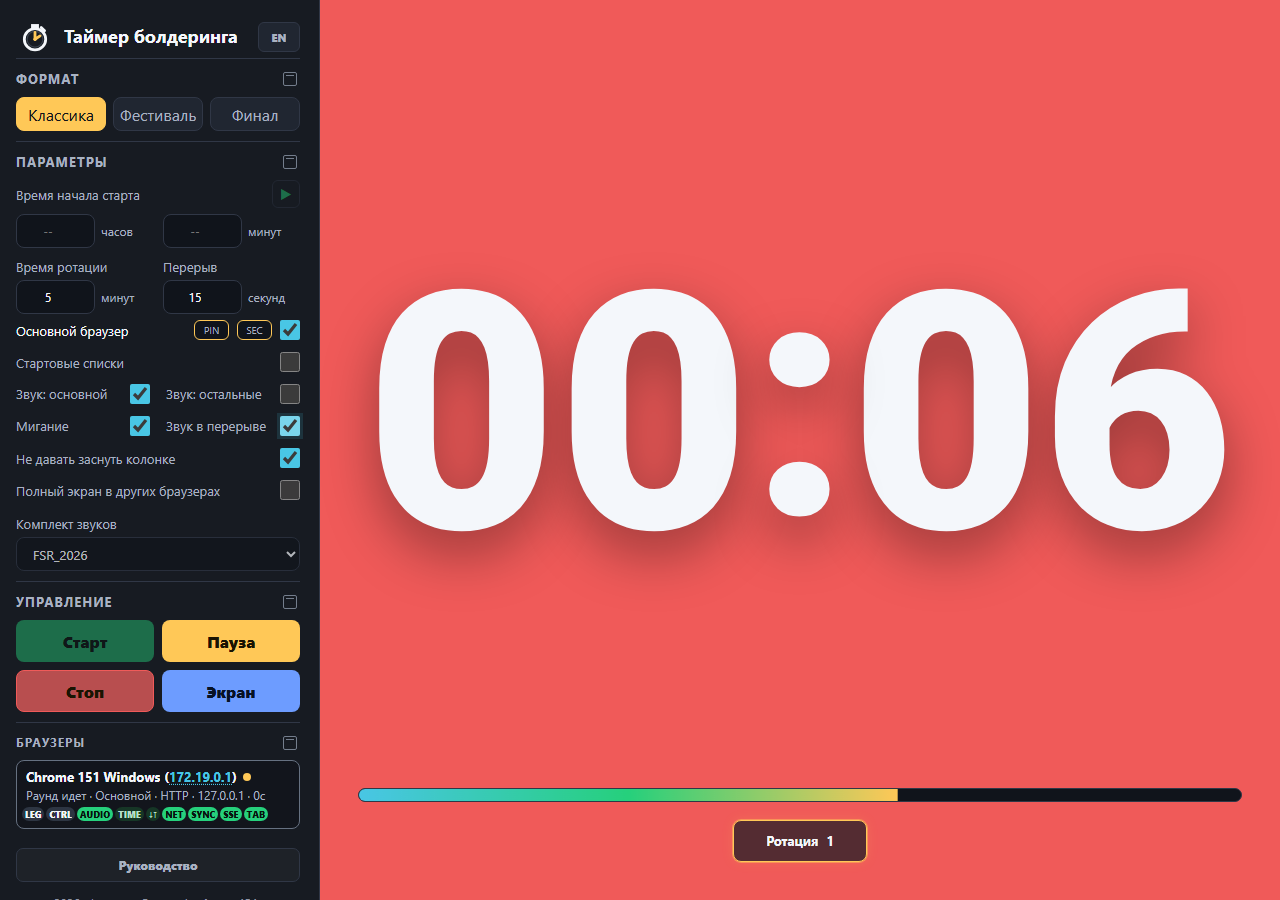
- Звук в основном браузере управляет только звуком этого управляющего браузера.
- Звук в других браузерах разрешает сигналы на подключённых экранах.
- Дополнительный браузер на том же компьютере, что и основной, автоматически не дублирует звук.
- Мигание включает визуальную вспышку вместе с предупреждающими сигналами сразу во всех подключённых современных браузерах; в автономном режиме настройка действует только в текущем браузере.
- Выключение звука отменяет уже запланированные аудиосигналы.
no_sound_warm=trueвparams.txtотключает тихие технические тоны предварительного прогрева во всех современных браузерах. Беззвучная попытка заранее возобновить аудиоконтекст сохраняется; сигналы старта, перехода, минуты и последних пяти секунд не изменяются.
При нажатии «Старт» современный браузер сразу запрашивает тихий прогрев звука; остальные устройства получают команду прогрева от сервера. При новом ручном запуске сохраняется подготовительная задержка 600 мс. Если браузерный аудиоканал пробуждается с задержкой, стартовый сигнал может прозвучать однократно в пределах 3 секунд после запланированного момента с учётом звуковой подстройки; позже он пропускается. Отсчёт при этом не сдвигается. Пауза и Стоп отменяют ожидающий сигнал. no_sound_warm=true отключает тихий тон, сохраняя попытку пробуждения аудиоконтекста.
Используются сигнал начала ротации или перерыва, минутное предупреждение и последние пять секунд. В «Фестивале» чекбокс «Объявления времени» управляет дополнительными сигналами за 60, 30, 10 и 5 минут.
Звуковые профили
Комплект выбирается в панели управления или параметром sound_profile в params.txt. Каждый подкаталог внутри beeps является отдельным профилем. Для добавления собственного комплекта достаточно создать подкаталог и положить в него файлы со стандартными именами:

| Файл | Назначение |
|---|---|
START.wav или START.mp3 | Начало первой ротации и переход с перерыва на новую ротацию. |
END.wav или END.mp3 | Окончание ротации и начало перерыва. Файл необязателен: при его отсутствии используется START. |
MINUTE.wav или MINUTE.mp3 | Сигнал за одну минуту. |
WARNING.wav или WARNING.mp3 | Каждый сигнал последних пяти секунд. |
FESTIVAL_60.wav или FESTIVAL_60.mp3 | Объявление за 60 минут в Фестивале. |
FESTIVAL_30.wav или FESTIVAL_30.mp3 | Объявление за 30 минут в Фестивале. |
FESTIVAL_10.wav или FESTIVAL_10.mp3 | Объявление за 10 минут в Фестивале. |
FESTIVAL_5.wav или FESTIVAL_5.mp3 | Объявление за 5 минут в Фестивале. |
Регистр букв не важен. Если в профиле есть одноимённые WAV и MP3, используется WAV. При отсутствии START, MINUTE или WARNING для соответствующего события включается синтетический сигнал.
lib/offline-audio.js содержит автономную копию всех звуковых профилей и основных параметров. Файл автоматически пересоздаётся при каждом запуске сервера. Поэтому после замены файлов в beeps достаточно один раз запустить таймер, а затем index.html можно открывать напрямую без сервера с полноценными звуками.
В релизах также есть один самодостаточный файл fdv-bouldering-timer-standalone.html. Он подходит для любой ОС и запускается без Node.js, но работает как одиночный автономный таймер без синхронизации с другими браузерами. В новой Android-сборке FDV Bouldering Timer можно выбрать автономный таймер или подключение к существующему серверу как синхронный экран со звуком. Сам APK сервер не запускает; в старых APK доступен только автономный режим. В автономной плашке на телефоне появляется кнопка добавления на рабочий стол: Android может показать системную установку, а iOS показывает инструкцию через меню «Поделиться».
Фестивальные файлы необязательны. При включённых объявлениях используется файл профиля; если его нет — системный голос; если подходящий голос недоступен — сигнал MINUTE. Выключение чекбокса отменяет все четыре объявления независимо от содержимого профиля.
Нулевой перерыв: в «Классике» и «Фестивале» END не звучит, потому что сразу начинается следующая ротация и используется START. В «Финале» при завершении всегда звучит END или заменяющий его START.
Плашка ↓↑ запоминает выбор для каждой вкладки. В современном экране растягиваются только цифры минут и секунд, двоеточие сохраняет обычные пропорции. Растяжение учитывает часы сервера, стартовые списки и размер окна; остальные надписи и элементы сохраняют пропорции.
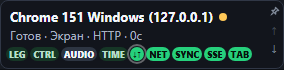
Мобильные браузеры запрещают автоматический звук до первого пользовательского действия. Коснитесь страницы и убедитесь, что AUDIO стал зелёным.
↑ К оглавлениюПеренос и запуск на новом компьютере
Приложение переносимое: копируйте папку целиком, затем подготовьте Node.js, сеть и при необходимости новый сертификат.
В APK область таймера учитывает системную панель «Назад / Домой», жестовую навигацию и вырезы экрана. Кнопки остаются вне занятой системной области; при скрытой панели фиксированного нижнего отступа нет.
Windows 7 / 8 / 8.1
Windows 7 SP1 / 8 / 8.1: выбирайте отдельный MSI или portable ZIP windows7-8-x86 для 32-битной ОС или windows7-8-x64 для 64-битной. Обычные Windows MSI/ZIP с современным Node.js для этих ОС не подходят. MSI устанавливает программу и предлагает ярлыки; данные хранятся в %LOCALAPPDATA%\FDV Bouldering Timer и сохраняются при удалении. Для portable распакуйте весь Legacy-архив в отдельный короткий каталог. Запускайте EXE с обязательным соседним .exe.config либо start-timer-win.bat без .NET/PowerShell; консоль должна оставаться открытой. Лаунчер использует CLR2/CLR4, штатные для этих ОС, и останавливает только собственный сервер. Занятый другим процессом порт освободите явно или измените в params.txt. Node.js 12.22.12 и сами ОС устарели: только доверенная изолированная LAN, не публичный интернет-сервер. HTTPS не устраняет уязвимости runtime. Сертификат можно создать кнопкой лаунчера без OpenSSL и современных команд PowerShell; для консольного запуска можно перенести подходящие корневые PEM/PFX с другого компьютера, если управляемый сертификат ещё не создан. Это не экранный режим Legacy: часы, списки, звук и резервный сервер остаются общими, а современные устройства могут подключаться к этому серверу. Перед соревнованиями нужен прогон на реальной Win7/Win8.
Android: серверный экран и автономный режим
При запуске APK выберите «Подключиться к серверу» или «Автономный таймер». Введите адрес сервера, например 192.168.1.10:8008 или https://timer.example:8443/. Без схемы используется HTTP; адрес сохраняется для следующего запуска. Нужен адрес корня сервера, без логина, параметров и дополнительных путей. В сетевом режиме приложение открывает обычную страницу сервера: роли браузеров, списки, звук, калибровка времени, диагностика и резервный сервер работают по общей логике. Для звука разрешите его этому экрану в основном браузере и коснитесь страницы таймера.
Пока таймер открыт, Android удерживает экран включённым нативно — и при HTTP, и при HTTPS. Поворот экрана не пересоздаёт страницу таймера. Для HTTPS нужен сертификат, которому доверяет WebView; приложение не обходит ошибки сертификатов и не переходит на HTTP автоматически. При ошибке открытия можно повторить попытку или сменить сервер; независимый автономный таймер автоматически не запускается. Обычная потеря связи после открытия обрабатывается самой страницей таймера, включая настроенный резервный сервер.
Без фоновой службы: не блокируйте устройство и не сворачивайте приложение — фоновый звук не поддерживается. На соревнованиях подключите планшет к питанию. Кнопка Android «Назад» с подтверждением возвращает к выбору сервера/режима; звук на этом устройстве прекратится, но таймер на сервере продолжит работу.
Готовые установщики и portable-архивы опубликованы в GitHub Releases: MSI для Windows, PKG для macOS, DEB для Debian/Ubuntu Linux и APK для Android. Для одиночного автономного запуска на любой ОС можно взять один файл fdv-bouldering-timer-standalone.html или открыть автономную версию на GitHub Pages. Она работает на всех ОС, включая iPhone и Android; на этих устройствах её можно сохранить на рабочий стол как веб-приложение.
Komi Store: таймер также можно найти и установить через Komi Store на Windows, macOS, Linux и Android. Магазин выбирает установочный файл из GitHub Releases для текущей ОС. На Android APK работает автономно или как клиент существующего сервера, но не запускает сетевой сервер самостоятельно. Старые опубликованные APK поддерживают только автономный режим.
8.1. Что переносить
Удобнее всего скачать готовый актуальный установщик: он уже содержит всё необходимое для конкретной ОС. Если это невозможно, скачайте portable-архив или скопируйте каталог уже развёрнутого таймера с другого компьютера. Перед копированием остановите таймер. В новой папке должны сохраниться как минимум:
index.htmllegacy.htmllib/offline-audio.jsдля звуков при прямом автономном открытииserve-bouldering-timer.jsparams.txt- папка
beepsсо звуковыми профилями help.htmlhelp-assets- скрипты запуска своей ОС
- portable Node.js, если используется путь из
params.txt - или один файл
fdv-bouldering-timer-standalone.html, если нужен только автономный таймер без сервера
Сертификаты можно перенести, но после смены компьютера или сетевого IP надёжнее создать их заново. Сохранённое состояние portable-версии находится в каталоге runtime-state рядом с таймером. Установленная версия хранит его отдельно: Windows — %LOCALAPPDATA%\FDV Bouldering Timer\runtime-state, macOS — ~/Library/Application Support/FDV Bouldering Timer/runtime-state, Linux — ~/.local/state/fdv-bouldering-timer/runtime-state (или в каталоге XDG_STATE_HOME). При переносе установленного таймера этот каталог копируется отдельно, если нужно сохранить состояние.
Если запись рядом с программой запрещена, сервер автоматически выбирает пользовательский каталог — это также поддерживает старые установки в Program Files. Выбранный путь показывается в журнале лаунчера. Старое сохранение переносится при первом запуске, если в новом каталоге ещё нет сохранения; восстановление возможно для сохранений не старше 12 часов.
8.2. Node.js
Используйте актуальную LTS-версию Node.js. Все варианты загрузки доступны на официальной странице Node.js. Есть два варианта:
- Системная установка: установите Node.js с nodejs.org и проверьте командой
node -v. - Portable runtime: на странице загрузки Node.js portable-версия называется Standalone Binary. Скачайте подходящий архив для своей ОС и архитектуры, распакуйте его и укажите путь к исполняемому файлу в
params.txt. По умолчанию используютсяruntime\win\node.exeдля Windows,runtime/mac/bin/nodeдля macOS иruntime/linux/bin/nodeдля Linux.
Параметры portable_node_win, portable_node_mac и portable_node_linux могут содержать относительный путь от папки таймера или абсолютный путь. Скрипт запуска сначала проверяет настроенный portable Node.js, а если файл не найден, пробует системную команду node. Краткие инструкции также находятся в каталогах runtime/win, runtime/mac и runtime/linux.
8.3. Первый запуск на Windows
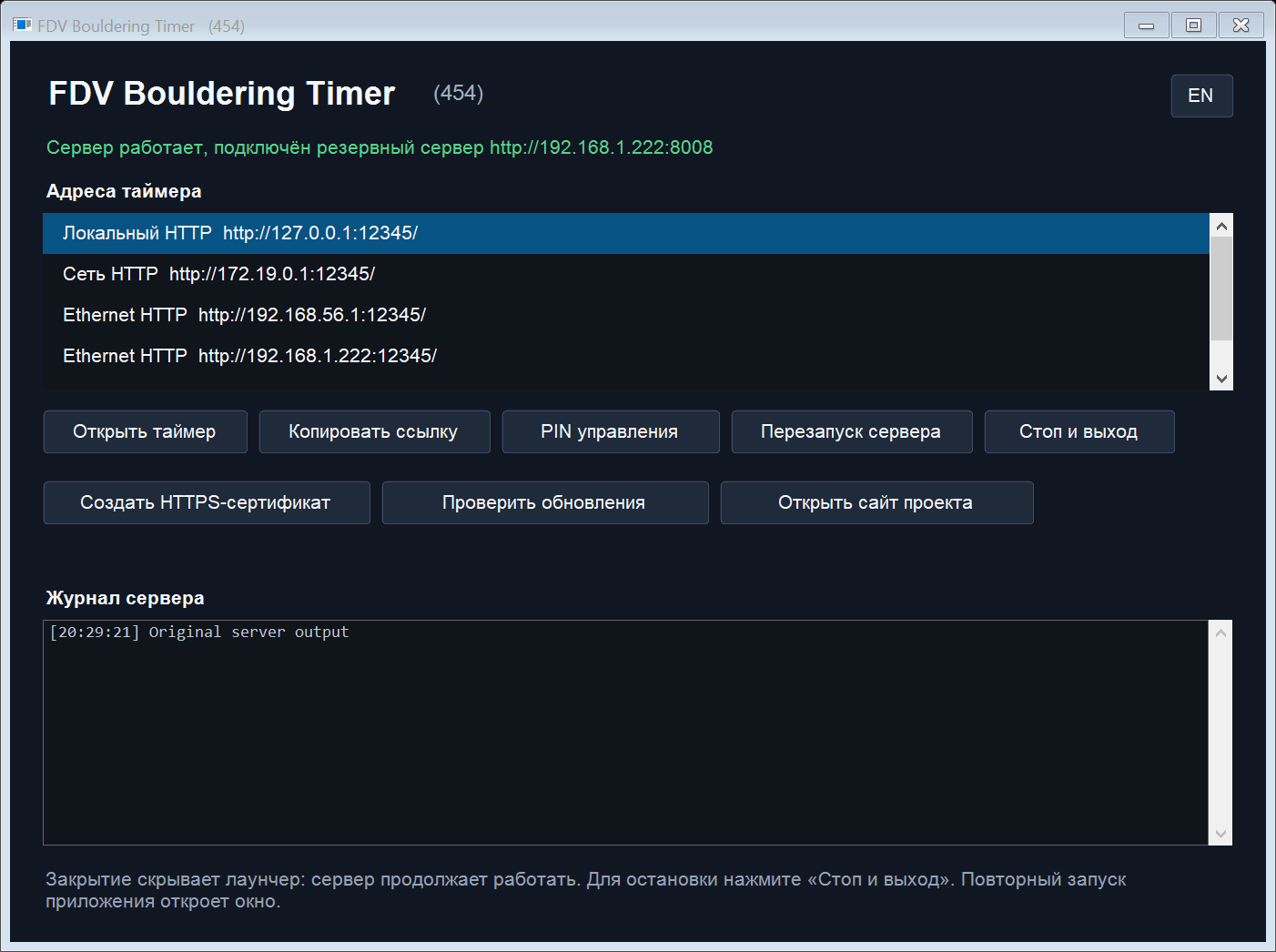
После запуска сервера рядом с названием лаунчера показан номер его сборки в скобках.
При первом запуске лаунчера используется русский язык независимо от языка ОС. Ранее сохранённый выбор EN / RU имеет приоритет.
Кнопка EN / RU справа вверху лаунчера Windows, macOS и Linux меняет язык его окна, меню трея, статусов и окна сертификата, а также общий язык таймера на запущенном им сервере. Все подключённые экраны получают изменение, как после переключения языка в основном браузере. Выбор сохраняется для пользователя, включая Win7/Win8, и применяется после готовности сервера, перед автоматическим открытием браузера. Если сервер резервный, команда передаётся текущему основному. Перезапуск не нужен; при ошибке передачи будет предупреждение в журнале. Технический вывод Node.js и прежние строки журнала остаются в оригинале.
- При необходимости проверьте порты и начальные значения в
params.txt. - Дважды щёлкните
fdv-bouldering-timer.exe. В portable-релизе он находится рядом с файлами таймера. - Приложение сервера покажет локальные и сетевые адреса, запустит сервер и откроет браузер. Закрытие окна сворачивает приложение в область уведомлений; команда Стоп и выход / Stop and exit останавливает сервер.
- Если
fdv-bouldering-timer.exeотсутствует или не запускается, используйте резервныйstart-timer-win.bat. - Если Windows Firewall запросит доступ для Node.js, разрешите его для частных сетей.
Порты: штатный запуск перед стартом останавливает процессы, слушающие HTTP- и HTTPS-порты из params.txt. Не назначайте эти порты другому важному приложению.
8.4. Первый запуск на macOS
- При необходимости проверьте
params.txt. - В portable-релизе запустите
FDV Bouldering Timer.appили файлfdv-bouldering-timerрядом с ним. Откроется окно приложения сервера. - Приложение покажет локальный и сетевые адреса, запустит сервер и откроет браузер.
- Закрытие окна только скрывает лаунчер, сервер работает дальше. Откройте окно через значок в строке меню, Dock или повторный запуск. Нажатие значка Dock сворачивает открытое окно и возвращает свёрнутое или скрытое; при открытом диалоге сертификата показывается диалог. Команда «Открыть лаунчер» в строке меню всегда показывает окно. Для остановки используйте Стоп и выход / Stop and exit. Используйте Restart server после изменения портов или настроек Node.js.
- Если приложение недоступно, используйте резервный
start-timer-mac.command; Terminal нужно держать открытым, остановка — Ctrl+C.
Если macOS сообщает, что разработчик не подтверждён, сначала щёлкните приложение или скрипт правой кнопкой и выберите «Открыть». Если запуск всё равно заблокирован, откройте Системные настройки → Конфиденциальность и безопасность и в разделе безопасности нажмите «Всё равно открыть» / «Разрешить» для FDV Bouldering Timer.
Если после распаковки блокируется приложение или оно открывается, но не может запустить встроенный Node.js, щёлкните правой кнопкой по prepare-timer-mac.command, выберите «Открыть» и подтвердите запуск. Если macOS всё равно блокирует скрипт, откройте Системные настройки → Конфиденциальность и безопасность и нажмите «Всё равно открыть». Скрипт снимает quarantine-атрибут со всего распакованного релиза и восстанавливает права запуска. После сообщения Done запустите FDV Bouldering Timer.app обычным способом.
Если исполняемый атрибут скрипта не сохранился при загрузке или распаковке, откройте Terminal в папке релиза и один раз выполните chmod +x prepare-timer-mac.command, затем снова запустите скрипт. Ручной эквивалент его основной операции:
xattr -dr com.apple.quarantine .
xattr -dr com.apple.quarantine "FDV Bouldering Timer.app"
xattr -dr com.apple.quarantine "/полный/путь/к/fdv-bouldering-timer-macos-arm64"
Первый вариант выполняется из папки распакованного релиза. Второй снимает quarantine только с приложения. Третий удобен, если папка лежит в Downloads или на внешнем диске. Если появляется «Permission denied», выполните в Terminal из папки проекта:
chmod +x prepare-timer-mac.command fdv-bouldering-timer start-timer-mac.command create-https-certificate-mac.command
Для portable Node.js выбирайте сборку своей архитектуры: arm64 для Apple Silicon или x64 для Intel.
8.5. Первый запуск на Linux
- Распакуйте архив и откройте Terminal в папке таймера.
- При необходимости выполните
chmod +x fdv-bouldering-timer install-linux-launcher.sh start-timer-linux.sh create-https-certificate-linux.sh. - Запустите
./fdv-bouldering-timer. Откроется окно приложения сервера с адресами и журналом. - Чтобы приложение появилось в меню Ubuntu/GNOME с иконкой, один раз выполните
./install-linux-launcher.sh, затем запускайте FDV Bouldering Timer из меню приложений и при необходимости закрепите его в Dock. - Закрытие окна только скрывает лаунчер, сервер работает дальше. Откройте его через значок или повторный запуск (в том числе если рабочий стол не показывает трей). Остановка — Стоп и выход / Stop and exit. Если GUI-запуск недоступен, используйте резервный
./start-timer-linux.shи держите Terminal открытым; остановка — Ctrl+C.
В Linux обычный исполняемый файл в файловом менеджере может отображаться стандартной шестерёнкой. Иконку для меню приложений и Dock задаёт установленный .desktop-ярлык, который создаёт install-linux-launcher.sh.
Portable-релизы Linux выпускаются отдельно для x64 и arm64. Официальные сборки Node.js рассчитаны на glibc-дистрибутивы, включая Ubuntu, Debian и Fedora. Для Alpine Linux/musl требуется совместимая сборка Node.js.
8.6. HTTP и HTTPS
HTTP работает сразу и подходит для обычной работы в локальной сети. HTTPS создаёт для браузера защищённый контекст; это особенно полезно для телефонов и планшетов. Сертификат остаётся локальным и самоподписанным.
| Возможность браузера | HTTP | HTTPS |
|---|---|---|
| Таймер, синхронизация, SSE, списки, звук и обычный экранный режим | Работают | Работают |
| Wake Lock: не давать экрану гаснуть | Обычно недоступен | Доступен в поддерживающем браузере после действия пользователя; состояние видно в подсказке TAB |
| Сервис-воркер и повторное открытие кэшированной страницы без интернета | Недоступны вне localhost | Доступны; браузер может кэшировать страницу |
| Современный API буфера обмена для копирования адресов | Может быть ограничен; есть резервное копирование | Доступен в поддерживающем браузере |
HTTPS не отменяет правила браузера: для звука и попытки полного экрана по-прежнему нужно касание экрана. Wake Lock не гарантирует отсутствие энергосбережения: его могут снять браузер, ОС или режим экономии батареи.
| ОС | Создание сертификата | Результат |
|---|---|---|
| Windows, включая Win7/Win8 | Кнопка «Создать HTTPS-сертификат» в лаунчере | timer-cert.pfx и публичный timer-public.cer, без OpenSSL и PowerShell |
| macOS, Intel и Apple Silicon | Кнопка Create HTTPS certificate в лаунчере | timer-cert.pfx и публичный timer-public.cer, без OpenSSL |
| Linux, x64 и arm64 | Кнопка Create HTTPS certificate в лаунчере | timer-cert.pfx и публичный timer-public.cer, без OpenSSL |
- Создавайте сертификат при подключённой рабочей сети. Проверьте найденные адреса и имя компьютера, добавьте используемые DNS-имена и удалите ненужное.
- На всех ОС замена существующего сертификата требует согласия; старые управляемые файлы сохраняются как резервные копии. Генерация не прерывает сервер. Перезапуск предлагается отдельно: ответ «Нет» позволяет применить сертификат позже, при следующем запуске.
- Первое открытие HTTPS может показать предупреждение. Откройте дополнительные параметры и разрешите переход к локальному сайту.
- После смены компьютера или локального IP пересоздайте сертификат.
Все лаунчеры создают самоподписанный сертификат RSA 2048 / SHA-256 сроком на 365 дней. Установленная версия Windows хранит его в %LOCALAPPDATA%\FDV Bouldering Timer\https, macOS — в ~/Library/Application Support/FDV Bouldering Timer/https, Linux — в ${XDG_STATE_HOME:-~/.local/state}/fdv-bouldering-timer/https (XDG_STATE_HOME должен быть абсолютным). Portable использует https рядом с программой; при запрете записи используется пользовательский каталог. Существующий активный portable-сертификат заменяется только на месте: ошибка записи не маскируется созданием неиспользуемой копии. «Открыть каталог» показывает фактический путь. Управляемый PFX имеет приоритет перед старыми PEM/PFX в корне; консольные скрипты создания PEM/PFX его не заменяют.
timer-cert.pfx содержит закрытый ключ — не передавайте его экранам. timer-public.cer — публичная копия для настройки доверия. Лаунчер не меняет хранилища доверия, DNS и брандмауэр. Подтверждение предупреждения браузера не заменяет настройку доверия для всех защищённых возможностей. Для резервной пары нужно также настроить доверие в Node.js обоих серверов; настройки браузера на это не влияют.
Ошибка Unsupported PKCS12 PFX data: файл повреждён, имеет другой формат или пароль. Создайте новый сертификат кнопкой лаунчера, подтвердив замену, затем перезапустите сервер в подходящий момент. Не переименовывайте произвольный сертификат в .pfx.
8.7. Проверка после переноса
- Локальная страница открывается по
127.0.0.1. - Телефон открывает адрес Wi-Fi или Ethernet с указанным портом.
- Один браузер назначен основным, остальные видны как экраны.
- Работают «Старт», «Пауза», «Стоп» и соответствующие горячие клавиши.
- LEG, CTRL, AUDIO, TIME, NET, SYNC, SSE и TAB показывают ожидаемое состояние.
- Звуковые сигналы слышны только на нужных устройствах.
Файл params.txt
Файл задаёт начальные значения при старте сервера. После изменения остановите и снова запустите приложение.
| Параметр | Назначение | Пример |
|---|---|---|
http_port | Порт HTTP | 8008 |
https_port | Порт HTTPS | 8443 |
portable_node_win | Путь к portable Node.js для Windows | runtime\win\node.exe |
portable_node_mac | Путь к portable Node.js для macOS | runtime/mac/bin/node |
portable_node_linux | Путь к portable Node.js для Linux | runtime/linux/bin/node |
language | Начальный язык интерфейса и отдельно открытого руководства | ru / en |
classic_rotation_minutes | Ротация «Классики», минуты | 5 |
classic_break_seconds | Перерыв «Классики», секунды | 15 |
festival_round_minutes | Фестивальный раунд, минуты | 120 |
festival_break_minutes | Фестивальный перерыв, минуты | 30 |
final_rotation_minutes | Ротация финала, минуты | 4 |
final_round_format | Начальный формат продвижения списка в финале | old / new |
final_rest_rotations | Совместимость со старыми файлами; в новом финале отдых рассчитывается автоматически | 3 |
primary_browser | Автоматически назначить первый браузер основным | false |
sound | Начальное состояние звука | true |
sound_in_other_browsers | Начальное состояние звука экранов | false |
festival_announcements | Начальное состояние фестивальных объявлений времени | true |
flashing | Начальное состояние мигания | true |
no_sound_warm | Отключить тихие технические тоны прогрева; пустое значение сохраняет прогрев со звуком | пусто / true |
sound_profile | Название подкаталога звукового профиля внутри beeps | FSR_2026 |
timer_font_file | Файл основного шрифта таймера внутри каталога fonts | Roboto-Variable.ttf |
timer_vertical_stretch | Растяжение по умолчанию для новых экранов: true — включено, false — выключено. Индивидуальный выбор экрана сохраняется. Требуется перезапуск сервера. | false |
timer_vertical_stretch_max_percent | Максимальная высота цифр в процентах от пропорционального размера; ≤100 отключает растяжение и делает плашку ↓↑ серой. После изменения перезапустите сервер. | 200 |
timer_font | Резервный список системных шрифтов | Arial, sans-serif |
countdown_text_color | Цвет цифр во время обратного отсчёта перед стартом | #f4f7fb |
countdown_background_color | Цвет фона во время обратного отсчёта перед стартом | #0e1116 |
rotation_text_color | Цвет цифр во время ротации | #f4f7fb |
rotation_last_five_text_color | Цвет цифр в последние 5 секунд ротации | #f4f7fb |
rotation_background_color | Цвет фона во время ротации | #0e1116 |
rotation_last_five_background_color | Цвет фона в последние 5 секунд ротации | #0e1116 |
break_text_color | Цвет цифр во время перерыва | #f4f7fb |
break_background_color | Цвет фона во время перерыва | #f05a59 |
list_ready_color | Треугольник подготовки | #ffc857 |
list_active_color | Круг лазания | #26d07c |
list_done_color | Ромб пройденной трассы | #48488C |
list_paused_color | Полоски паузы | #8d97a5 |
list_stopped_color | Крест полной остановки | #f05a59 |
Основной шрифт загружается всеми экранами с локального сервера, поэтому устанавливать его на устройства не требуется. Поместите WOFF2, WOFF, TTF или OTF в каталог fonts и укажите только имя файла без пути. В комплект входят Roboto, Open Sans, Barlow Condensed, Courier Prime и Syne Mono; все они имеют обычный пустой ноль. У Roboto, Open Sans и Barlow Condensed круглые точки двоеточия. Полный список имён находится в fonts/README.txt. Если файл отсутствует или не поддерживается браузером, используется список timer_font. Размер цифр всегда рассчитывается автоматически.
Значения, изменённые в интерфейсе, действуют в текущем запуске сервера, но не переписывают params.txt.
Для цветов значков используйте HEX #RRGGBB или #RGB. Пустое, отсутствующее или неверное значение заменяется стандартным. Цвета одинаковы в Modern и Legacy; формы, фоны строк, кнопки и диагностика не изменяются. После правки перезапустите сервер. В автономный HTML и автономный режим Android APK параметры встраиваются при сборке: изменение params.txt рядом с готовым файлом на них не влияет.
Устранение проблем
127.0.0.1 работает, а сетевой IP — нет
Проверьте, что устройства находятся в одной обычной, не гостевой сети; используется адрес Wi-Fi/Ethernet с портом; Node.js разрешён в Firewall; VPN отключён; роутер не изолирует клиентов.
В списке показывается неправильный сетевой адрес
На компьютере могут быть VPN, Docker, виртуальные адаптеры и несколько сетевых интерфейсов. Используйте адрес, помеченный Wi-Fi или Ethernet в окне запуска. Кликабельный IP основного браузера копирует ссылку с его протоколом и портом.
На телефоне нет звука или полного экрана
Один раз коснитесь страницы, проверьте AUDIO, системную громкость и беззвучный режим. Для полного экрана включите соответствующий переключатель в основном браузере и снова коснитесь экрана.
Экран погас или вкладка уснула
Проверьте TAB и состояние Wake Lock в его подсказке, отключите энергосбережение и автоблокировку, оставьте вкладку видимой. Некоторые мобильные ОС могут принудительно ограничивать браузер даже при активном Wake Lock.
После переключения телефона на сотовую сеть команды не приходят
Это ожидаемо: сервер доступен только в локальной сети. Локальный отсчёт продолжится, но «Пауза» и «Стоп» будут получены только после возвращения к Wi-Fi.
Вы случайно закрыли вкладку с основным браузером
Откройте таймер в новой вкладке. Сначала она будет показывать только таймер, но сочетание Ctrl+M сделает её основной и вернёт элементы управления. На ход таймера, звук и остальные открытые экраны это не повлияет.
Порт уже занят
Измените
http_port и https_port в params.txt либо остановите другое приложение на этих портах. Штатные скрипты пытаются освободить настроенные порты перед запуском.HTTPS показывает предупреждение
Сертификат самоподписанный. Разрешите открытие локального сайта через дополнительные параметры браузера. Если IP изменился, создайте сертификат заново.
Ошибка Unsupported PKCS12 PFX data
Создайте новый сертификат кнопкой «Создать HTTPS-сертификат» / Create HTTPS certificate в лаунчере, подтвердите замену и отдельно перезапуск. Предыдущие управляемые файлы сохраняются в резервных копиях; доверие устройств потребуется настроить заново.